Cartes d'adhérent
Contrôler les cartes à l'accueil
Créez un compte Accueil, installez l'accueil sur un téléphone, scannez une carte ou cherchez un nom, et lisez le statut de l'adhésion en grand.
L'accueil sert à contrôler les cartes d'adhérent à l'entrée : vous scannez la carte, son statut s'affiche en grand et le passage est enregistré. Il est utilisé par les comptes « Accueil », qui n'ont accès qu'à lui, et par les admins du compte depuis le menu Accueil. Il fonctionne sur téléphone comme sur ordinateur.
Créer un compte Accueil
Chaque personne qui tient l'accueil a son propre compte, avec son e-mail et son mot de passe. Son nom s'affiche dans les passages qu'elle enregistre.
- Ouvrez le menu Réglages, puis cliquez sur Inviter un admin.
- Renseignez le Nom et l'E-mail de la personne.
- Dans Rôle, choisissez Accueil (« Contrôle des cartes d'adhérent à l'entrée »).
- Cliquez sur Inviter.
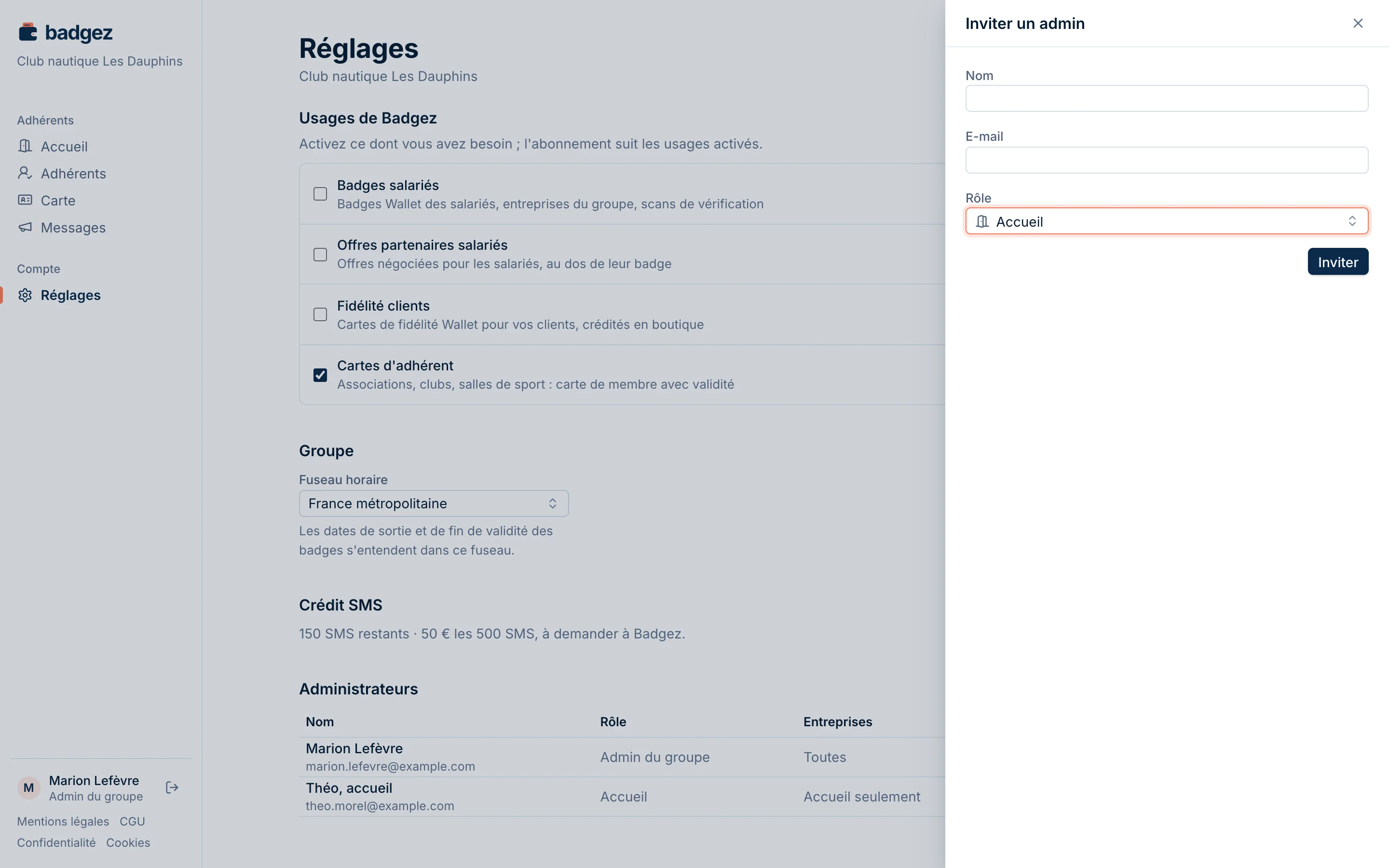
Le rôle Accueil n'est proposé que si l'usage Cartes d'adhérent est activé. La personne reçoit un lien valable 7 jours pour choisir son mot de passe, puis active sa double authentification comme tout compte (voir Se connecter et sécuriser son compte). À la connexion, elle arrive directement sur l'accueil et ne voit rien d'autre. Voir aussi Admins, rôles et accès.
Installer l'accueil sur votre téléphone
Sur un téléphone, l'accueil propose de s'installer comme une application : une icône « Accueil » sur l'écran d'accueil, qui s'ouvre en plein écran directement sur le contrôle des cartes. Le bandeau « Installez l'accueil sur ce téléphone » s'affiche en haut de l'accueil.
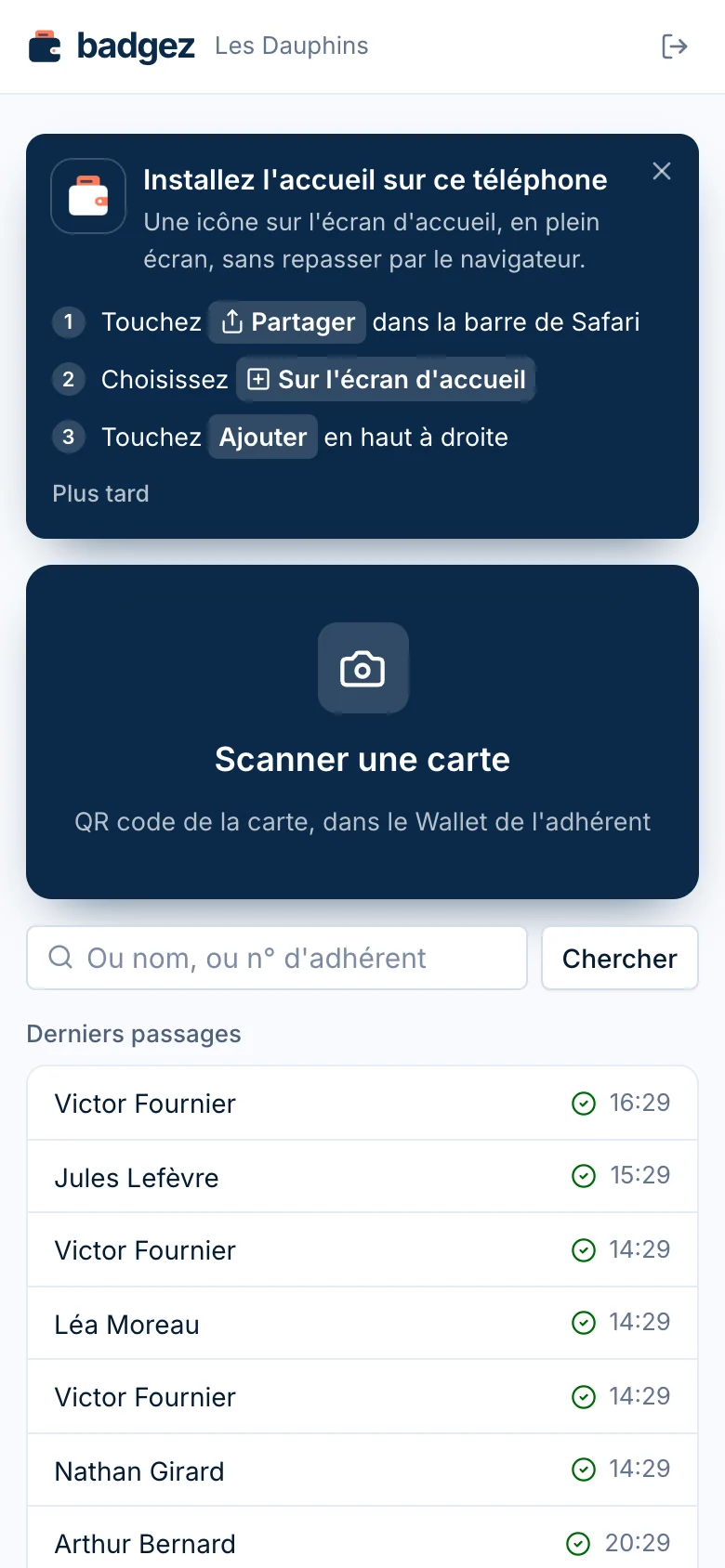
Sur Android, touchez Installer l'application dans le bandeau. Si ce bouton n'apparaît pas, touchez le menu à trois points du navigateur, puis Installer l'application ou Ajouter à l'écran d'accueil.
Sur iPhone, ouvrez l'accueil dans Safari, touchez Partager, choisissez Sur l'écran d'accueil, puis touchez Ajouter.
Le lien Plus tard masque le bandeau pendant 14 jours sur ce téléphone.
Scanner une carte
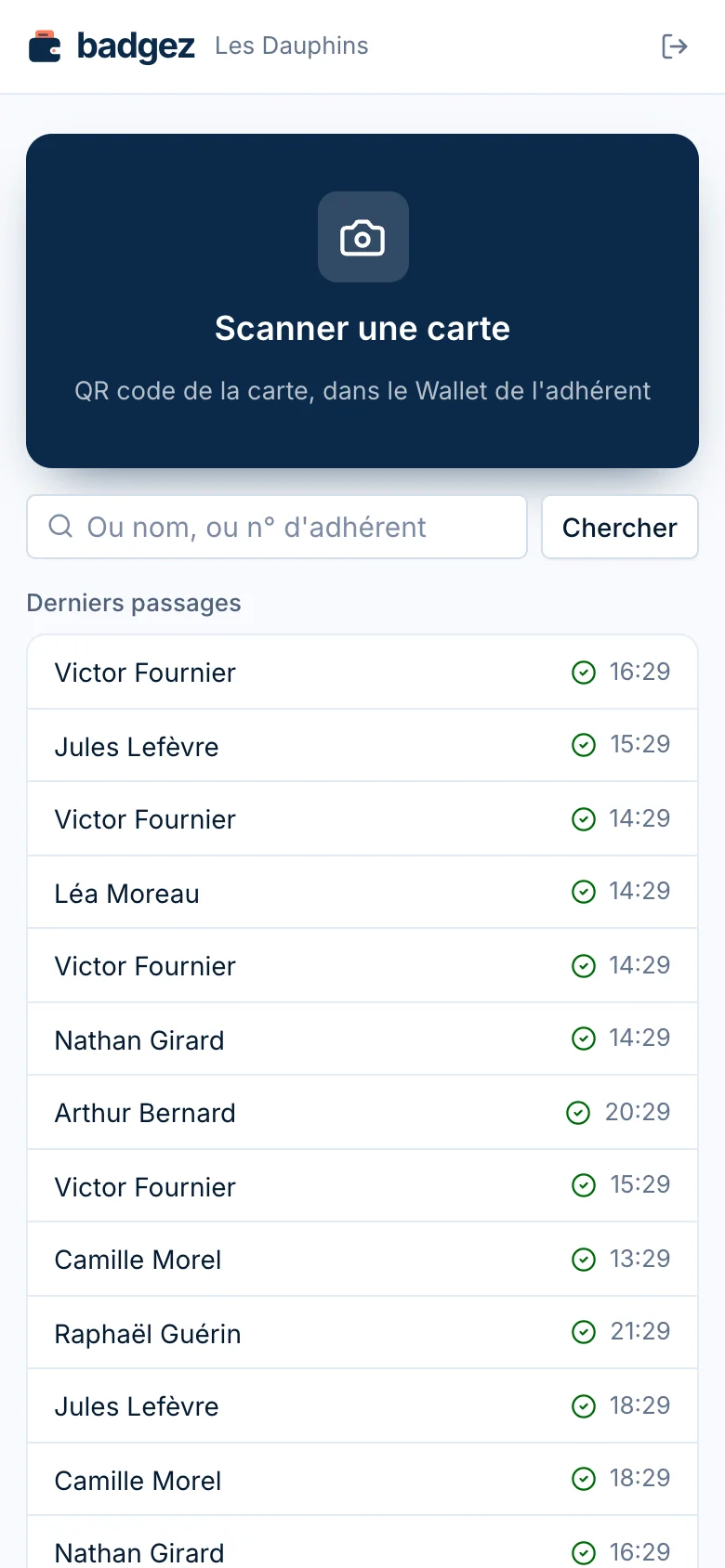
- Touchez Scanner une carte.
- Si le navigateur le demande, autorisez l'accès à l'appareil photo.
- Visez le QR code de la carte, dans le Wallet de l'adhérent. Le résultat s'affiche dès que le code est lu.
- Pour l'adhérent suivant, touchez Carte suivante : l'appareil photo se rouvre.
Vous pouvez aussi scanner la carte avec l'appareil photo de votre téléphone, hors de l'accueil : le QR code ouvre l'accueil sur la carte, après connexion si besoin.
Chercher un adhérent par son nom ou son numéro
Si le QR code ne passe pas, tapez le prénom, le nom ou le numéro d'adhérent dans le champ Ou nom, ou n° d'adhérent, puis touchez Chercher. Cherchez le prénom ou le nom, pas les deux ensemble. Avec un seul résultat, la carte s'ouvre aussitôt ; sinon, touchez le bon adhérent dans la liste (8 au plus). Ouvrir une carte ainsi enregistre le passage, comme un scan.
Lire le résultat
| Statut affiché | Couleur | Ce qu'il signifie |
|---|---|---|
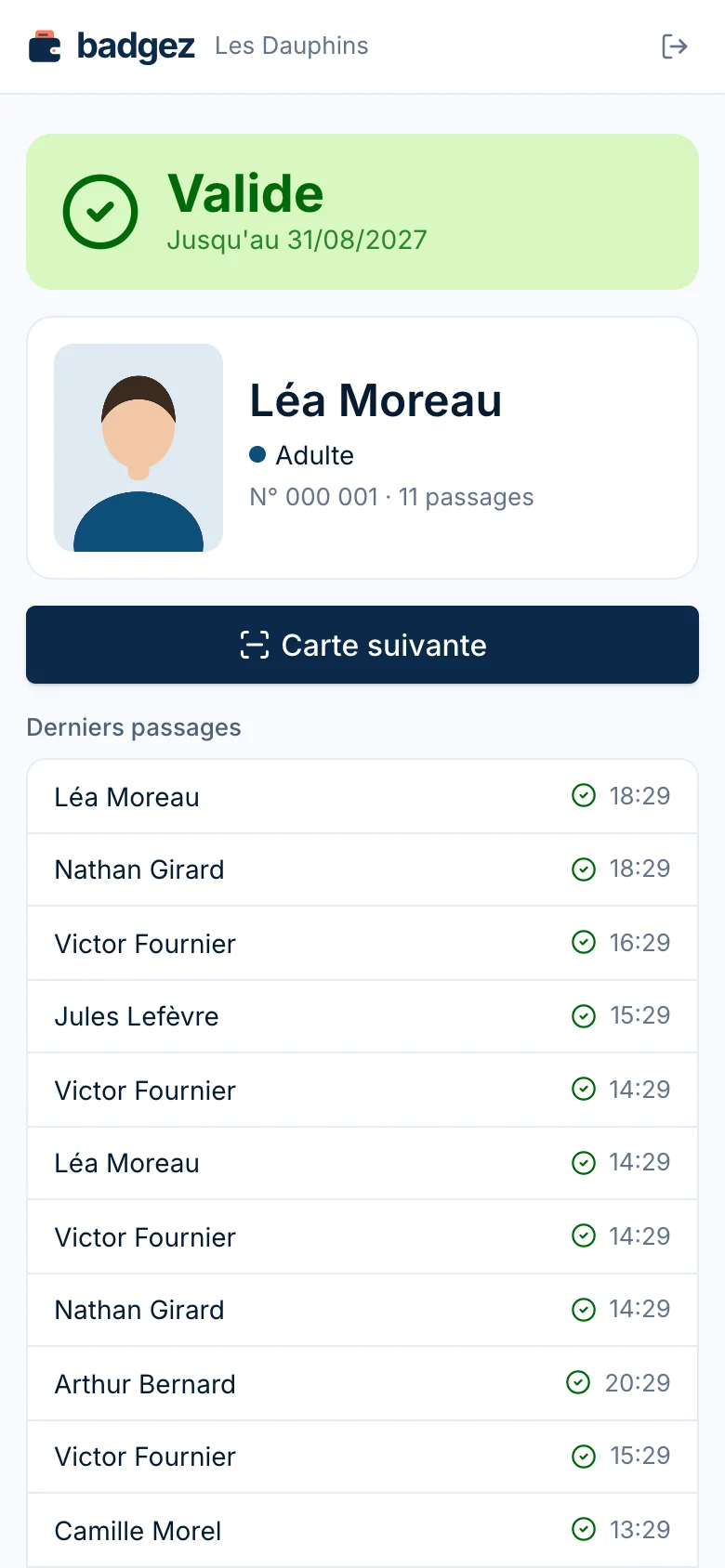
| Valide | Vert | La carte est valable, jusqu'à la date indiquée. |
| Expirée | Rouge | La date de fin, indiquée sous le statut, est passée. |
| Suspendue | Rouge | Un admin a suspendu la carte. |
| Demande en attente | Orange | La demande en ligne n'est pas encore validée. |
| À venir | Orange | L'adhésion commence plus tard. |
Sous le statut figurent la photo de l'adhérent (si la photo est activée et qu'il l'a autorisée), son nom, sa formule, son numéro et son nombre de passages.
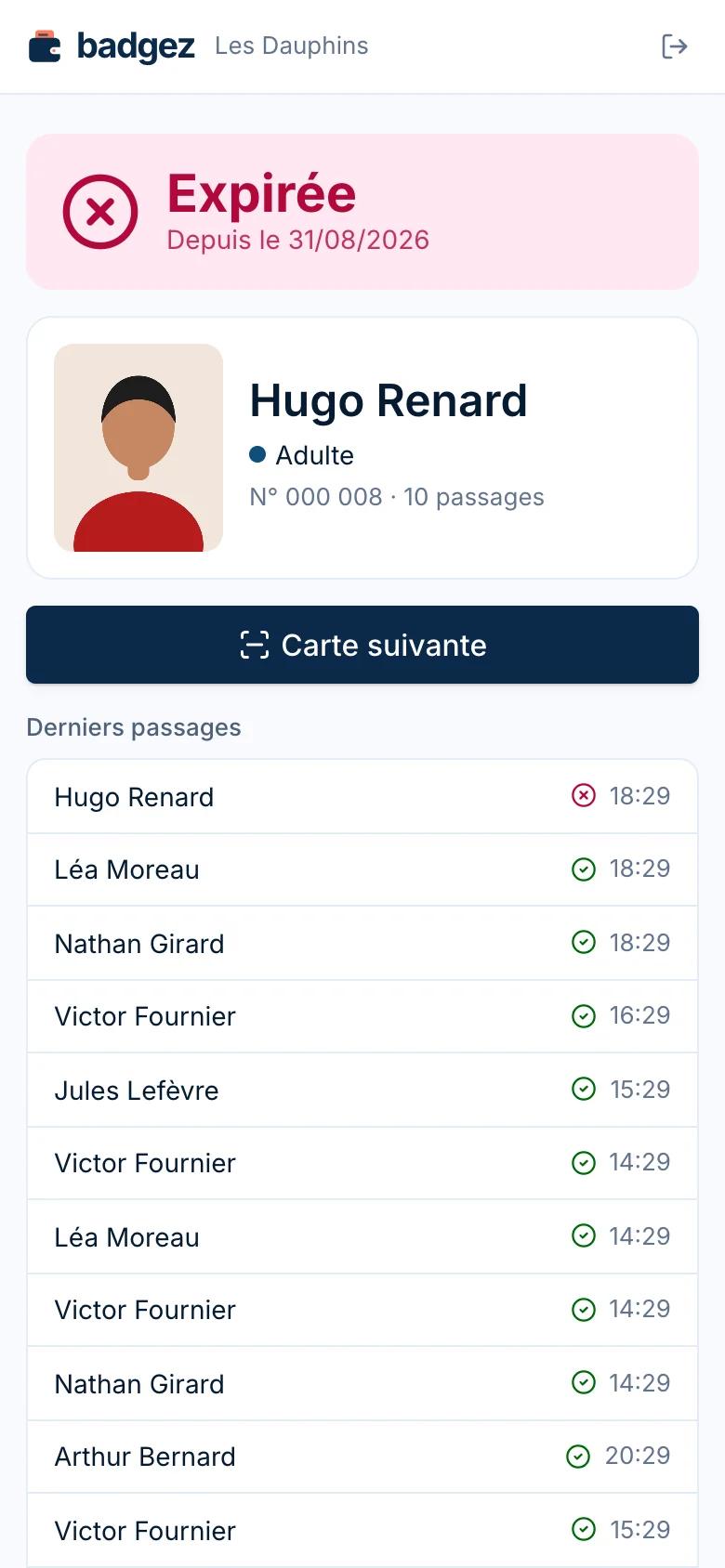
Les passages enregistrés
Chaque carte ouverte enregistre un passage, même quand elle n'est pas valable. Un même adhérent n'est compté qu'une fois par tranche de 10 minutes : s'il repasse plus tôt, l'accueil affiche « Passage déjà enregistré à » suivi de l'heure, « il n'est compté qu'une fois ». Le nombre de passages de l'adhérent ne compte que ses passages avec une carte valide.
La liste Derniers passages, en bas de l'accueil, montre les 15 derniers passages, tous adhérents confondus : le nom, l'heure, et une coche verte ou une croix rouge selon la carte.
Utiliser l'accueil sur ordinateur
Sur ordinateur, un admin ouvre l'accueil avec le menu Accueil et retrouve en haut à gauche le lien Retour au menu, qui ramène au menu Adhérents. Sur téléphone, et pour un compte Accueil, l'accueil n'a pas ce lien mais un bouton pour se déconnecter.
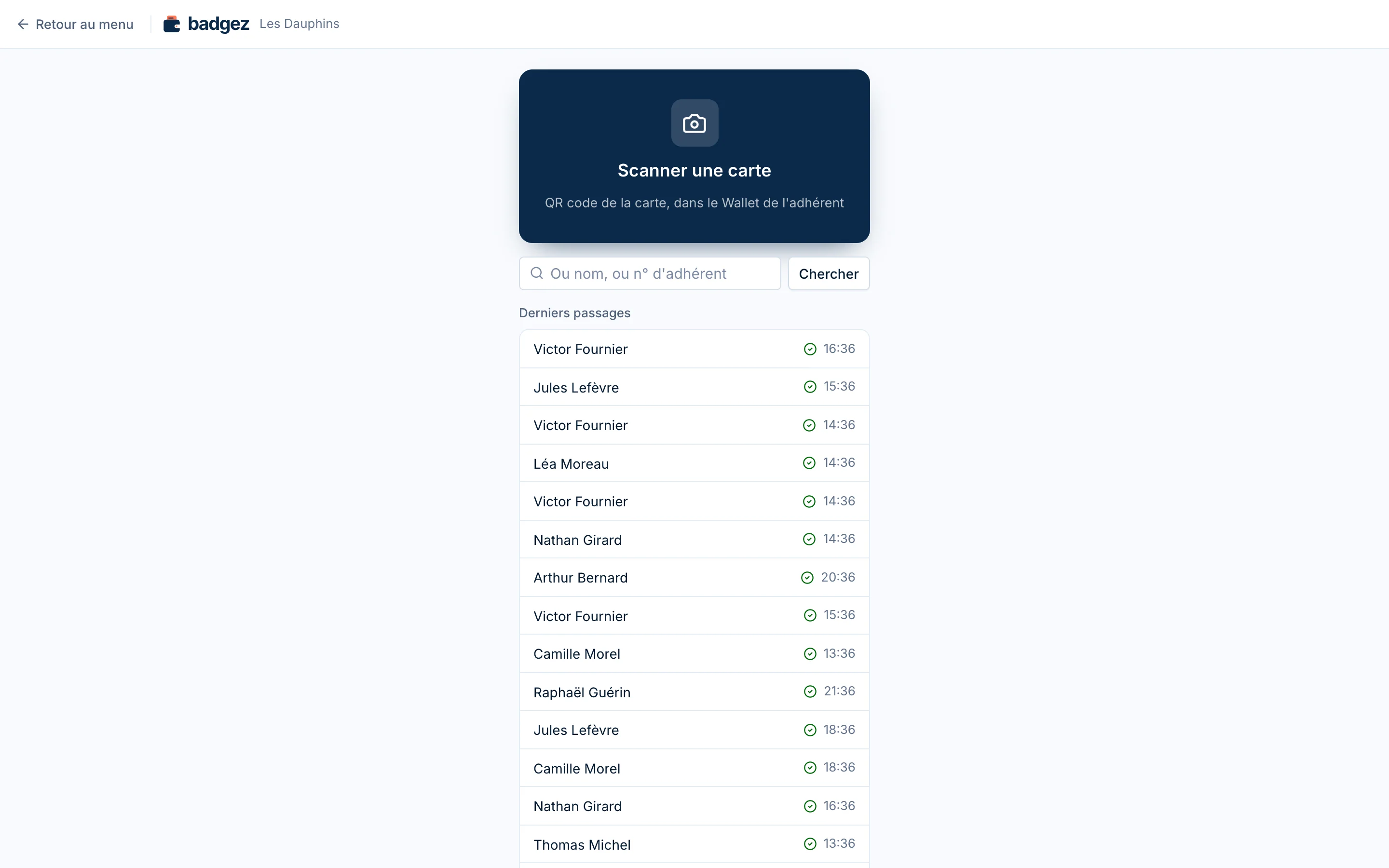
Une carte scannée par une personne non connectée
Toute personne qui scanne le QR code d'une carte avec son téléphone, sans être connectée, voit une page de vérification : le nom de votre carte, le statut en grand (par exemple « Valide » ou « Expirée »), le prénom et l'initiale du nom, la formule et, si la carte est valable, sa date de fin. Ni la photo ni les coordonnées ne s'affichent, et aucun passage n'est enregistré.
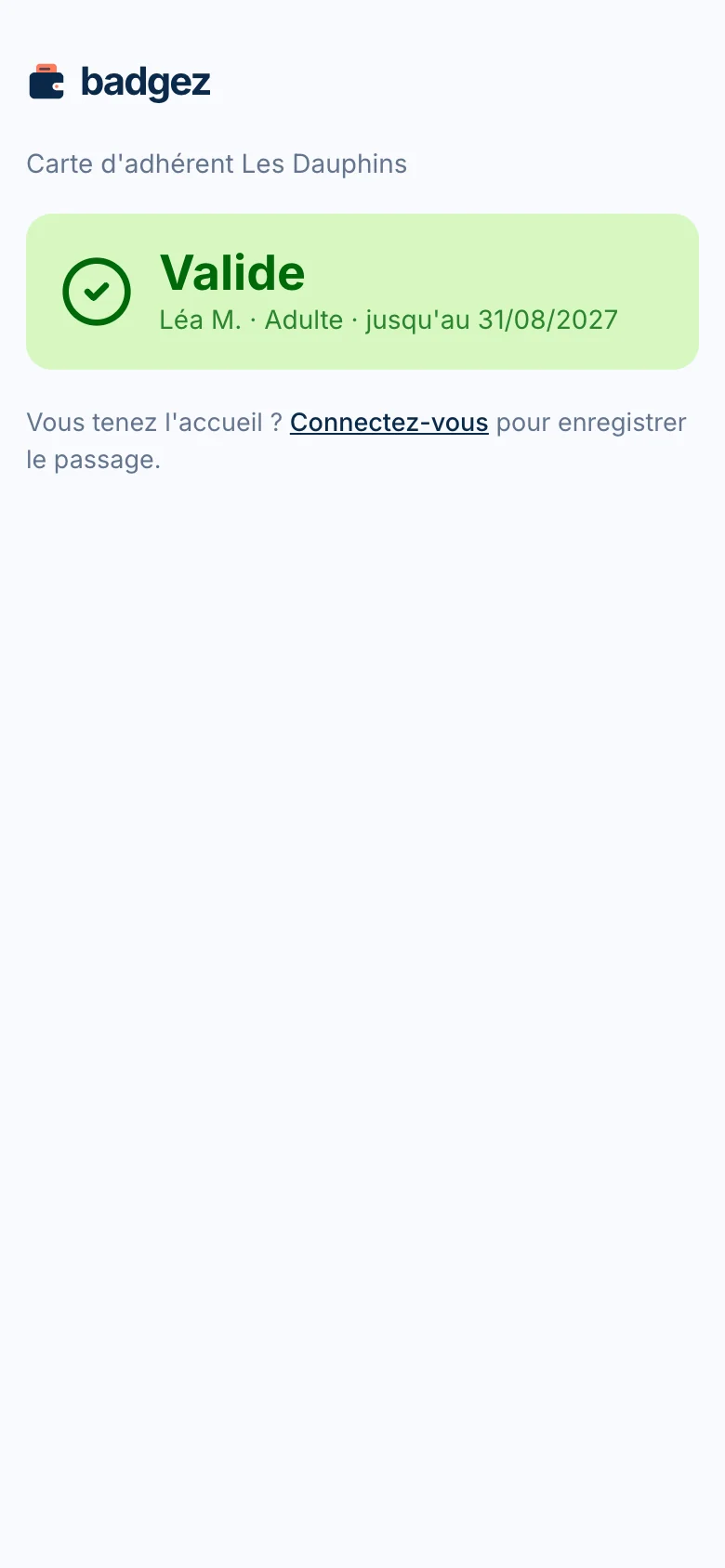
Le lien « Connectez-vous » permet à la personne qui tient l'accueil de se connecter : l'accueil s'ouvre ensuite sur cette carte et enregistre le passage.
Questions fréquentes
L'appareil photo ne s'ouvre pas : que faire ?
L'accueil affiche « Caméra indisponible ». Autorisez l'appareil photo dans les réglages du navigateur, ou cherchez l'adhérent par son nom ou son numéro.
« Carte inconnue » : pourquoi ?
La carte a été supprimée, ou le QR code n'est pas celui d'une carte d'adhérent de votre compte (par exemple une carte de fidélité).
La photo de l'adhérent ne s'affiche pas
La photo est désactivée dans le menu Carte, ou l'adhérent n'a pas de photo autorisée. La carte reste valable sans photo.