Administration
Admins, rôles et accès
Les rôles de Badgez et leurs droits, inviter un admin du groupe, un admin RH ou un compte Accueil, et suivre l'activation de chaque compte.
Chaque personne qui se connecte à Badgez a son propre compte et un rôle qui fixe ce qu'elle voit et ce qu'elle peut faire. L'admin du groupe invite les autres admins et les comptes Accueil depuis la page Réglages, et les vendeurs depuis la fidélité.
Les rôles
| Rôle | Ce qu'il peut faire | Où il arrive après la connexion |
|---|---|---|
| Admin du groupe | Tout le compte : salariés de toutes les entreprises, scans, entreprises, apparence du badge, offres partenaires, réglages et invitation des admins. Avec la fidélité : caisse, clients, carte, boutiques, vendeurs et messages. Avec les cartes d'adhérent : accueil, adhérents, carte et messages. | Salariés (l'assistant de bienvenue à la première connexion), ou Clients si la fidélité est activée sans les badges salariés, ou Adhérents si seules les cartes d'adhérent sont activées. |
| Admin RH | Les salariés de ses entreprises uniquement : ajout, import, remise des badges, messages, export ou effacement des données. Les scans de ses entreprises. | Salariés |
| Vendeur | La caisse de la fidélité, rien d'autre : scanner les cartes, ajouter des tampons, remettre les récompenses, dans ses boutiques. | La caisse |
| Accueil | L'accueil des cartes d'adhérent, rien d'autre : scanner les cartes, chercher un adhérent par son nom ou son numéro, voir les derniers passages. | L'accueil |
| Super-admin Badgez | Réservé à l'équipe Badgez, qui crée les comptes clients et crédite les SMS. | Groupes clients |
Un admin RH ne voit pas les menus Apparence, Offres, Entreprises et Réglages, ni la fidélité, ni les cartes d'adhérent. Un vendeur ne voit que la caisse, et des clients seulement le prénom et l'initiale du nom. Un compte Accueil ne voit que l'accueil ; il y voit le nom des adhérents et, si elle est activée, leur photo.
Votre rôle s'affiche sous votre nom, en bas du menu.
Inviter un admin
Seul l'admin du groupe peut inviter un admin.
- Ouvrez le menu Réglages, puis cliquez sur Inviter un admin.
- Renseignez le Nom et l'E-mail de la personne.
- Choisissez son Rôle : Admin RH (ses entreprises uniquement), Admin du groupe (tout le groupe, apparence et offres) ou Accueil (contrôle des cartes d'adhérent).
- Pour un admin RH, cochez ses Entreprises gérées.
- Cliquez sur Inviter.
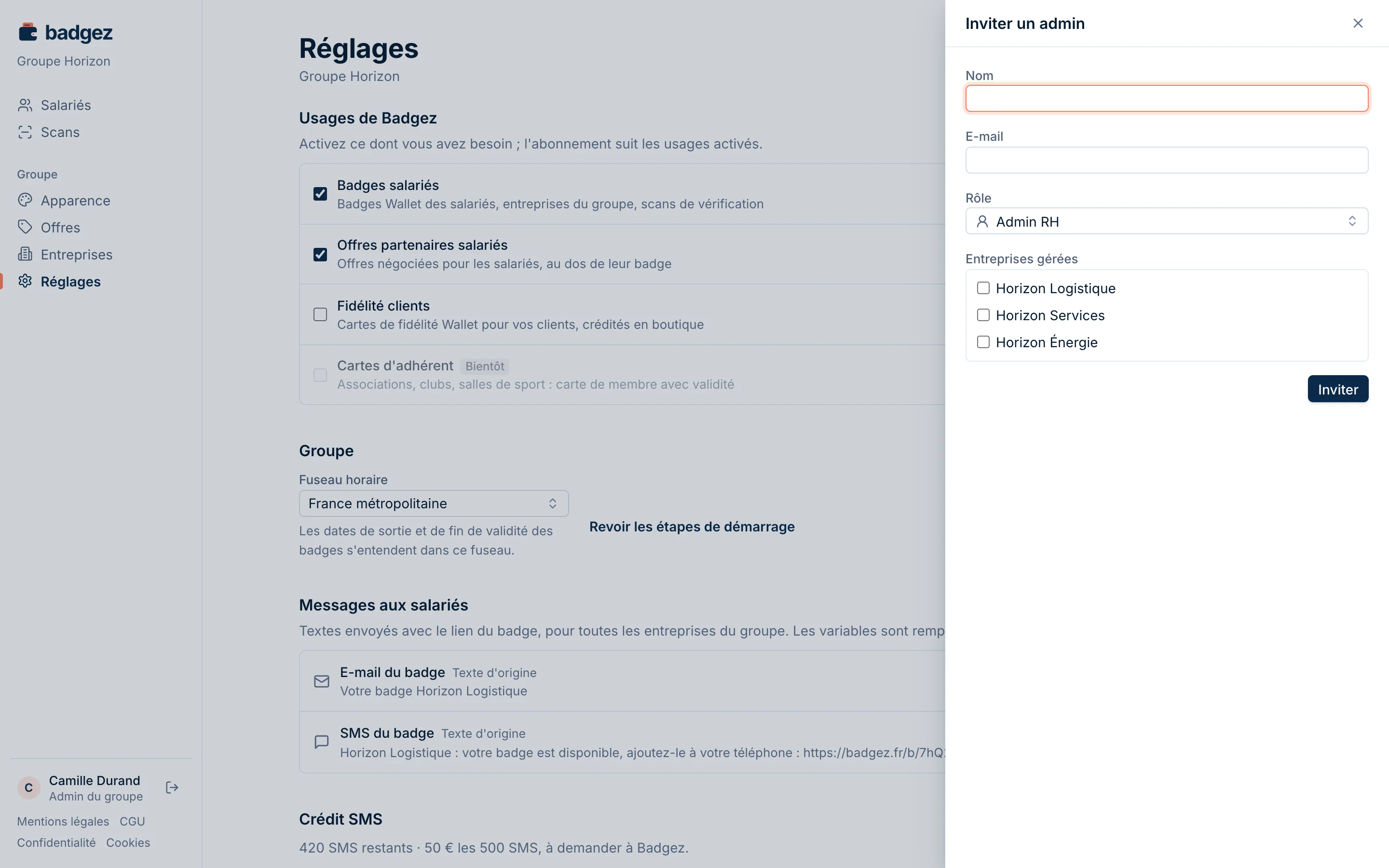
Le message « Invitation envoyée à » suivi de l'adresse confirme l'envoi. La personne reçoit un e-mail « Votre accès à Badgez » avec un lien valable 7 jours pour choisir son mot de passe, puis active sa double authentification (voir Se connecter et sécuriser son compte).
Si l'envoi d'e-mails n'est pas encore activé sur votre compte, le panneau Invitation créée affiche le lien. Cliquez sur Copier et transmettez-le vous-même à la personne : il est personnel et valable 7 jours.
Les entreprises d'un admin RH
Un admin RH ne voit que les salariés et les scans des entreprises cochées à son invitation. Il ne peut ajouter des salariés que dans ces entreprises.
Dans la liste Administrateurs de la page Réglages, la colonne Entreprises indique les entreprises de chaque admin RH, et Toutes pour un admin du groupe.
Suivre la double authentification
La liste Administrateurs, en bas de la page Réglages, affiche pour chaque admin son nom, son e-mail, son rôle, ses entreprises et l'état de sa Double authentification :
- Activée : la personne a terminé sa première connexion.
- En attente : elle n'a pas encore activé la double authentification, donc pas encore utilisé son compte.
Si une invitation reste En attente plus de 7 jours, son lien a expiré : la personne ne peut plus choisir son mot de passe avec.
Désactiver un accès
Un compte désactivé porte la mention Désactivé dans la liste. Il ne peut plus se connecter, et ses sessions ouvertes sont fermées tout de suite. La désactivation d'un admin, d'un vendeur ou d'un compte Accueil ne se fait pas encore depuis l'espace : demandez-la au support, par exemple au départ d'un collaborateur.
Les vendeurs
Les vendeurs se gèrent dans la fidélité, menu Boutiques et vendeurs, avec le bouton Inviter un vendeur. Ils n'apparaissent pas dans la liste des administrateurs. L'usage Fidélité clients doit être activé pour en inviter. Voir Boutiques et vendeurs.
Les comptes Accueil
Un compte Accueil sert uniquement à contrôler les cartes d'adhérent à l'entrée. Il s'invite comme un admin : dans le panneau Inviter un admin, choisissez le rôle Accueil (« Contrôle des cartes d'adhérent à l'entrée »). Ce rôle n'est proposé que si l'usage Cartes d'adhérent est activé dans Réglages.
Comme les admins, la personne choisit son mot de passe avec le lien reçu, puis active sa double authentification. Dans la liste Administrateurs, elle apparaît avec le rôle Accueil et la mention Accueil seulement dans la colonne Entreprises. Le détail de l'accueil se trouve dans Contrôler les cartes à l'accueil.
Questions fréquentes
Un admin RH peut-il inviter d'autres admins ?
Non. L'invitation se fait depuis Réglages, réservé à l'admin du groupe.
« Cette adresse a déjà un compte Badgez »
Une adresse e-mail ne peut avoir qu'un seul compte Badgez, quel que soit le rôle. Utilisez une autre adresse, ou vérifiez que la personne n'a pas déjà été invitée.
« Choisissez au moins une entreprise »
Un admin RH doit gérer au moins une entreprise. Cochez-en une ou plusieurs dans Entreprises gérées.
Je ne vois pas le rôle Accueil
Il n'est proposé que si l'usage Cartes d'adhérent est activé. Activez-le dans la section Usages de Badgez de la page Réglages (voir Réglages du compte).
L'invitation a expiré
Le lien d'invitation est valable 7 jours. Pour en obtenir un nouveau, contactez le support (voir Obtenir de l'aide).