Badges salariés
Personnaliser le badge
Choisissez les champs affichés sur le badge, leur place et leur libellé, ajoutez le filigrane du groupe et vérifiez le rendu Apple et Google.
Le menu Apparence règle la mise en page du badge : quels champs s'affichent, où, avec quel libellé, et le filigrane du groupe. Ces réglages sont communs à toutes les entreprises du groupe. Couleurs et logos se règlent dans Ajouter les entreprises du groupe. Le menu est réservé à l'admin du groupe.
Découvrir l'éditeur
En haut de la page, un onglet par entreprise affiche l'aperçu aux couleurs de cette entreprise. La mise en page reste la même pour toutes.
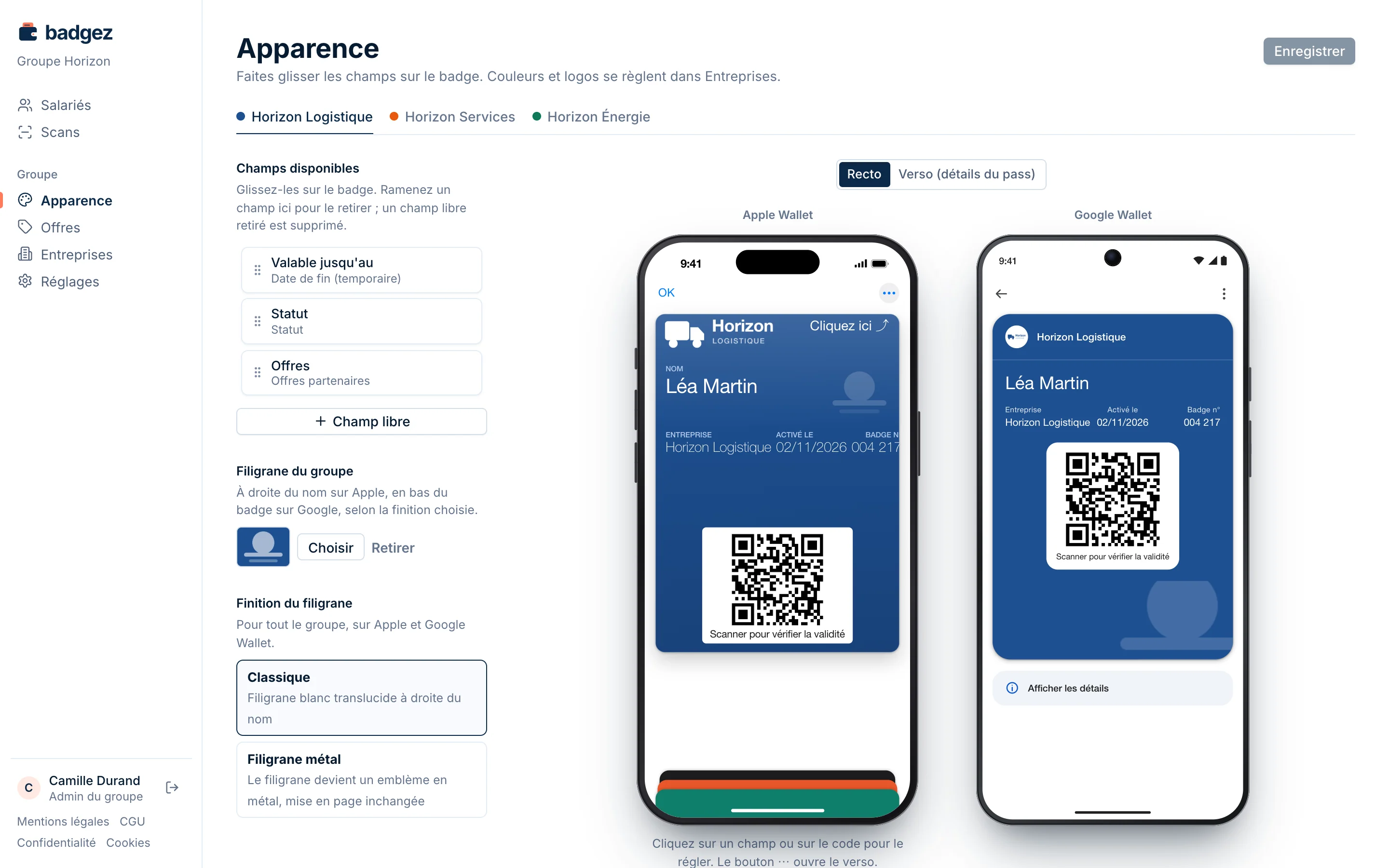
À gauche, la liste Champs disponibles contient les champs qui ne sont pas encore sur le badge. À droite, deux aperçus montrent le badge d'un salarié d'exemple : Apple Wallet sur iPhone et Google Wallet sur Android.
Placer un champ sur le badge
- Ouvrez le menu Apparence.
- Faites glisser un champ de la liste Champs disponibles sur le badge Apple Wallet.
- Déposez-le dans une zone, ou juste avant un champ déjà placé pour l'insérer à cet endroit.
- Cliquez sur Enregistrer, en haut à droite.
Pendant le glissement, chaque zone affiche son nom et le nombre de champs qu'elle contient. Le recto compte trois zones :
| Zone | Place sur le badge | Champs au plus |
|---|---|---|
| En-tête | En haut, à côté du logo | 3 |
| Principal | En grand, sous le logo (le nom, par défaut) | 1 |
| Sous le nom | La ligne sous le champ principal | 4 |
Si vous déposez un champ dans la zone Principal déjà occupée, les deux champs s'échangent. Une autre zone pleine refuse le champ.
Pour retirer un champ, ramenez-le dans la liste Champs disponibles.
Les champs proposés sont : nom complet, entreprise, date d'activation, date de fin (pour les badges temporaires), numéro de badge, statut, offres partenaires et la flèche vers les offres (« Cliquez ici », placée en en-tête par défaut).
Ajouter un champ libre
Un champ libre affiche une information propre à chaque salarié, que Badgez ne connaît pas (un service ou un site, par exemple).
- Cliquez sur Champ libre, sous la liste des champs. Le nouveau champ apparaît au verso du badge.
- Cliquez dessus et donnez-lui un libellé.
- Déplacez-le sur le recto si besoin, puis cliquez sur Enregistrer.
La valeur se saisit ensuite dans la fiche de chaque salarié, ou par import (voir Importer des salariés). Un champ libre ramené dans la liste est supprimé.
Régler un champ
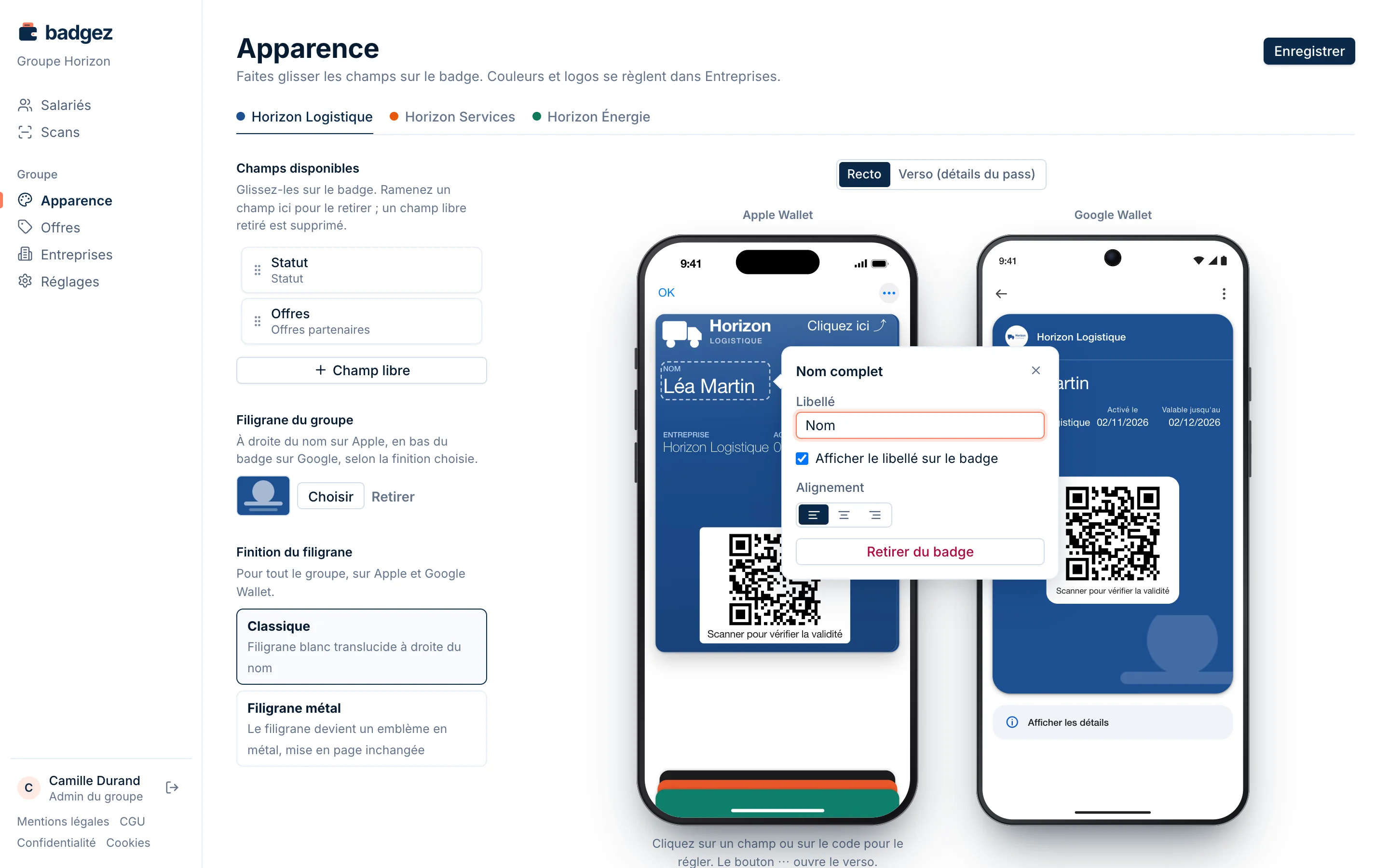
Cliquez sur un champ du badge pour ouvrir sa bulle de réglage :
- Libellé : le petit titre au-dessus de la valeur, 30 caractères au plus ;
- Afficher le libellé sur le badge : décochez pour n'afficher que la valeur ;
- Alignement : à gauche, centré ou à droite (recto seulement) ;
- Retirer du badge : renvoie le champ dans la liste (un champ libre est supprimé).
Le code du badge se règle de la même façon : cliquez sur le QR code de l'aperçu. Choisissez le Type (QR code ou Aztec) et le Texte sous le code : « Scanner pour vérifier la validité », le numéro du badge, un texte libre de 40 caractères au plus, ou aucun texte. Apple et Google affichent toujours le code en noir sur un cadre blanc : sa couleur ne peut pas changer.
Remplir le verso
Le verso correspond à ce que voit le salarié quand il touche ⋯ puis « Détails du pass » sur iPhone, ou « Afficher les détails » sur Android.
- Au-dessus des aperçus, cliquez sur Verso (détails du pass).
- Faites glisser les champs voulus dans la zone du verso.
- Cliquez sur Enregistrer.
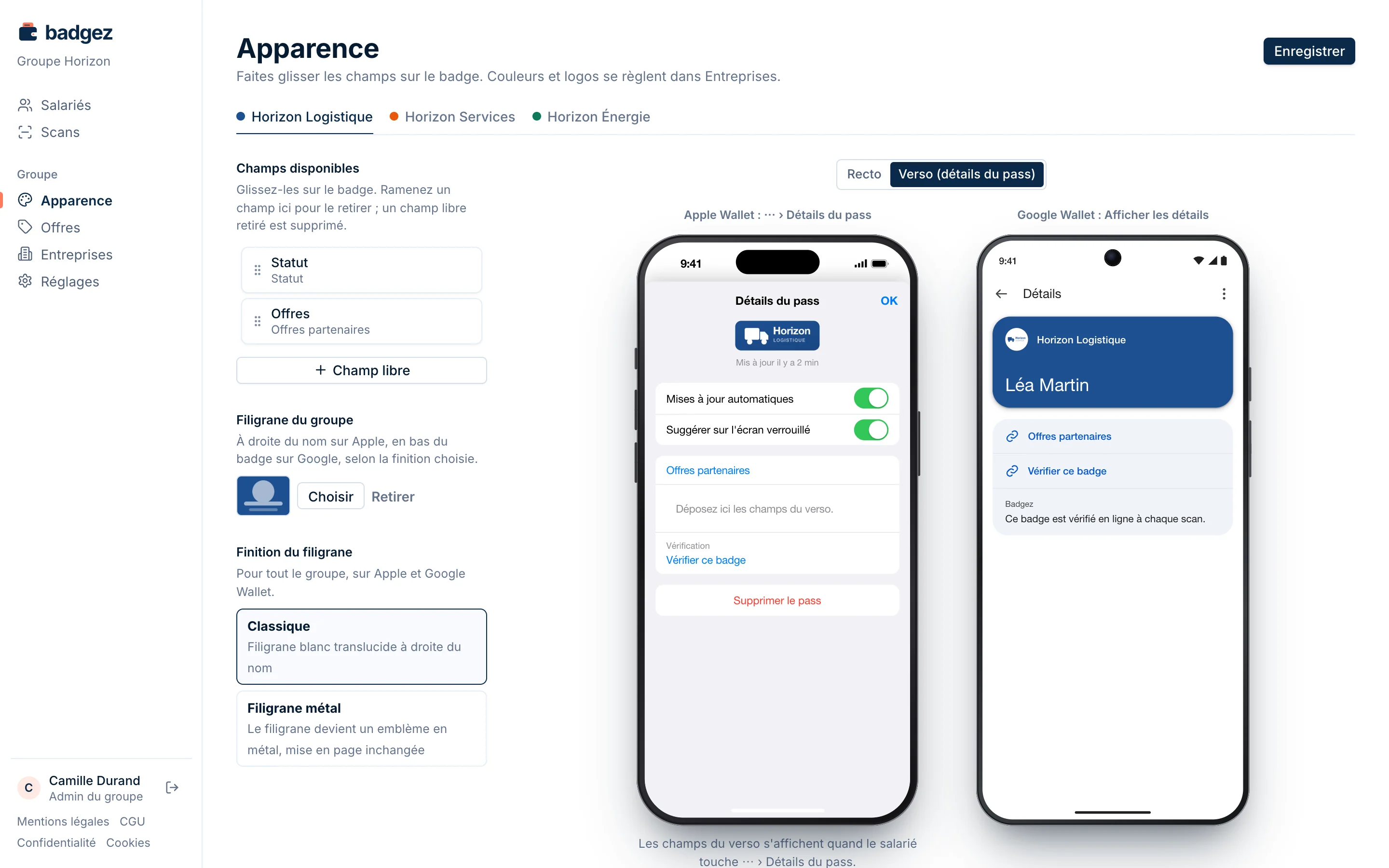
Badgez ajoute toujours au verso le lien « Offres partenaires » (tant que le badge est actif) et le lien « Vérifier ce badge ».
Ajouter le filigrane du groupe
Le filigrane est une image commune au groupe (son emblème, par exemple). Il s'affiche à droite du nom sur Apple Wallet et en bas du badge sur Google Wallet.
- Sous Filigrane du groupe, cliquez sur Choisir.
- Sélectionnez une image PNG, JPEG ou WebP de 2 Mo au plus.
- Choisissez la Finition du filigrane, puis cliquez sur Enregistrer.
Seule la forme de l'image est reprise : choisissez une image à fond transparent, sinon c'est un rectangle qui s'affiche.
Deux finitions existent, pour tout le groupe :
- Classique : filigrane blanc translucide à droite du nom ;
- Filigrane métal : le filigrane devient un emblème en métal, sans changer la mise en page. Choisissez alors l'Emblème : Argent, Or ou Relief.
Enregistrer et mettre à jour les badges
Le bouton Enregistrer s'active dès que vous modifiez quelque chose. Après l'enregistrement, le message « Apparence enregistrée » s'affiche.
Questions fréquentes
Pourquoi un champ n'apparaît-il pas sur le badge d'un salarié ?
Un champ sans valeur est masqué. Par exemple, la date de fin ne s'affiche que sur les badges temporaires, et un champ libre vide n'apparaît pas. Les offres et la flèche vers les offres disparaissent d'un badge révoqué.
Puis-je avoir une mise en page différente par entreprise ?
Non. Les onglets ne changent que l'aperçu : la mise en page, le filigrane et la finition valent pour tout le groupe.