Badges salariés
Ajouter les entreprises du groupe
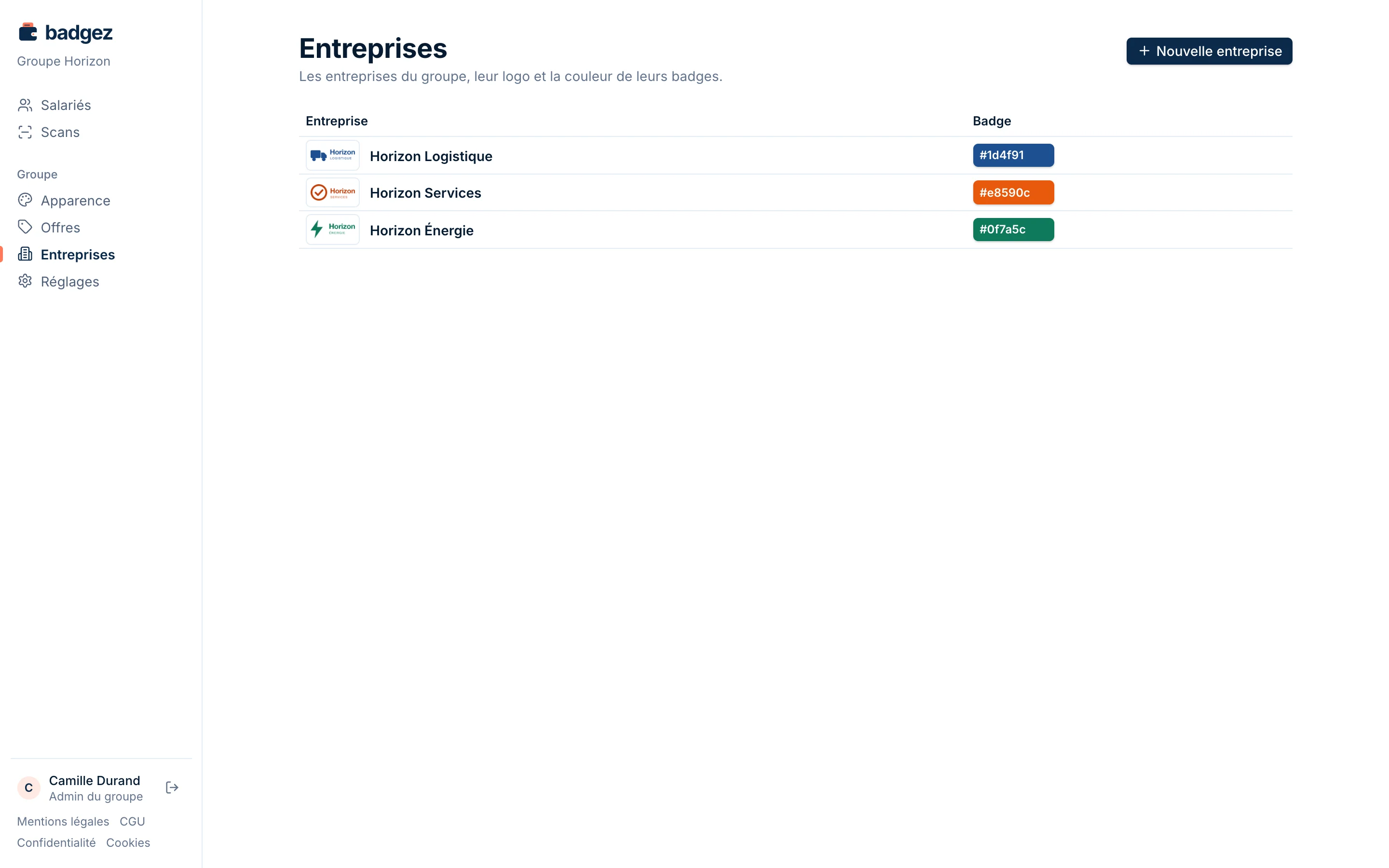
Créez chaque entreprise du groupe avec son nom, son logo et la couleur de ses badges, puis vérifiez le rendu dans l'aperçu.
Chaque salarié est rattaché à une entreprise du groupe. L'entreprise donne au badge son nom, son logo et sa couleur. Le menu Entreprises est réservé à l'admin du groupe : un admin RH n'y a pas accès.
Si vous avez suivi les étapes de bienvenue à votre première connexion, votre première entreprise existe déjà (voir Premiers pas). Ajoutez ici les autres.
Ajouter une entreprise
- Ouvrez le menu Entreprises, puis cliquez sur Nouvelle entreprise.
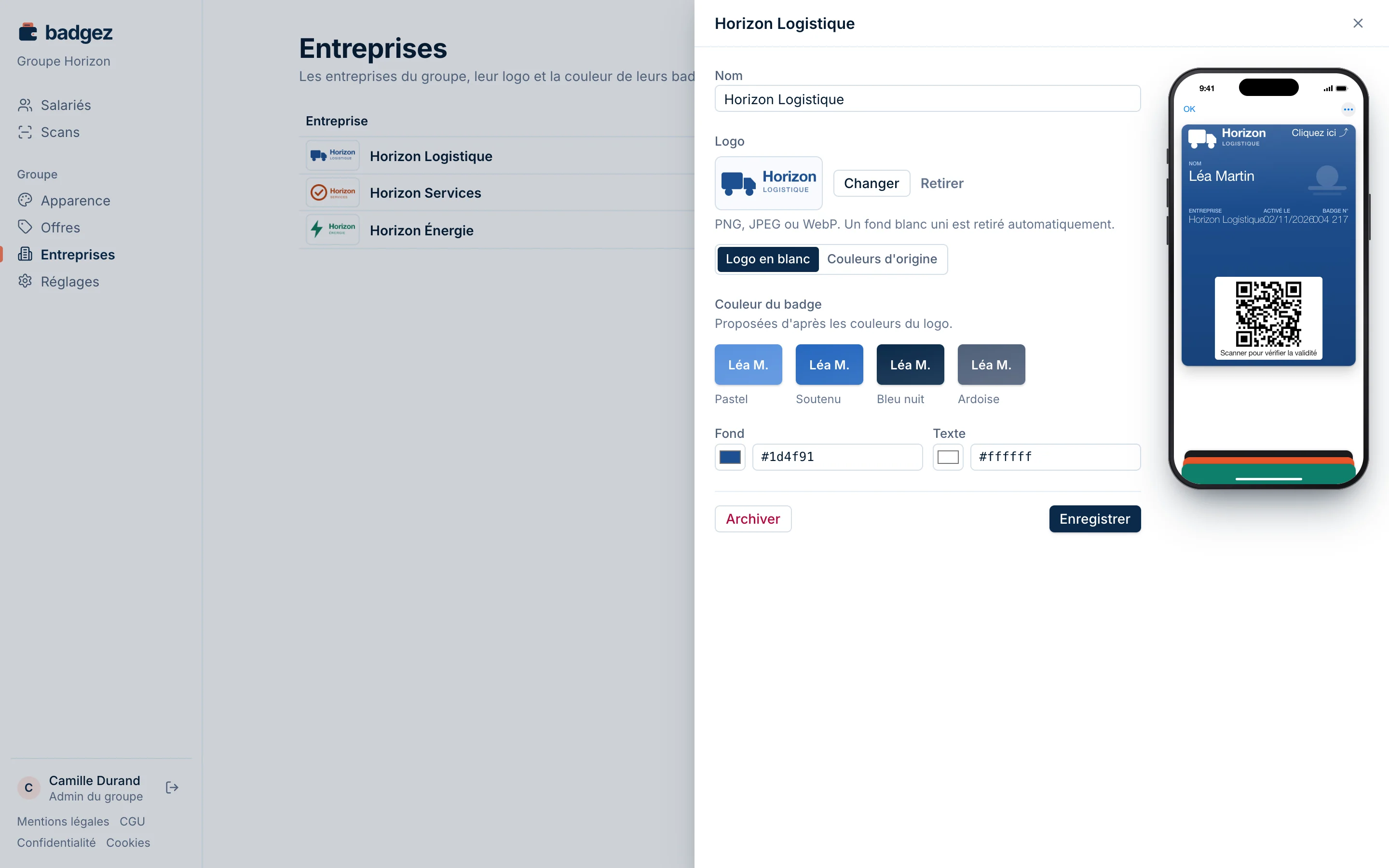
- Saisissez le Nom de l'entreprise : il s'affiche sur le badge de ses salariés.
- Ajoutez le logo avec Choisir un logo.
- Choisissez la Couleur du badge.
- Vérifiez l'aperçu à droite, puis cliquez sur Enregistrer.
L'aperçu montre le badge Apple Wallet d'un salarié d'exemple. Il change à chaque réglage : vous voyez le résultat avant d'enregistrer.
Ajouter le logo
Le logo accepte les formats PNG, JPEG ou WebP, de 2 Mo au plus. Badgez le prépare tout seul :
- un fond blanc uni est retiré automatiquement, et l'image est recadrée au plus près du logo ;
- le logo peut s'afficher en blanc sur la couleur du badge (Logo en blanc) ou tel quel (Couleurs d'origine).
Badgez choisit le mode le plus lisible à l'ajout du logo. Un logo plein (pastille, écusson) deviendrait une forme blanche sans détail : il garde alors ses couleurs d'origine. Vous pouvez changer de mode d'un clic.
Pour remplacer le logo, cliquez sur Changer. Pour l'enlever, cliquez sur Retirer.
Un autre logo hors du badge
Le logo ci-dessus est celui du badge, en haut à gauche. Pour utiliser un logo différent ailleurs (une version en couleurs, plus complète ou avec un slogan), cochez Un autre logo pour les autres supports, puis cliquez sur Choisir le logo et enregistrez.
Cet autre logo remplace celui du badge :
- en tête des e-mails envoyés aux salariés (lien du badge, messages de l'employeur) ;
- sur les affiches du badge ;
- en haut de la page des offres partenaires.
Le badge lui-même ne change pas : Apple Wallet, Google Wallet et les cartes imprimées gardent le logo du badge. Décochez la case pour revenir au logo du badge partout.
Choisir la couleur du badge
Dès que le logo est ajouté, Badgez propose des couleurs assorties, tirées des teintes du logo :
- pour chaque couleur dominante, une version Pastel et une version Soutenu (numérotées si le logo a plusieurs couleurs) ;
- deux teintes neutres : Bleu nuit et Ardoise.
La première proposition est appliquée d'office. Cliquez sur une autre pour l'essayer : l'aperçu change aussitôt. La couleur du texte (blanc ou bleu nuit) est choisie pour rester lisible sur le fond.
Pour une couleur précise (celle de votre charte, par exemple), utilisez les champs Fond et Texte : cliquez sur la pastille pour ouvrir le nuancier, ou saisissez le code couleur au format #RRGGBB (par exemple #1d4f91).
Sans logo, aucune couleur n'est proposée : les champs Fond et Texte restent disponibles.
Modifier une entreprise
- Dans le menu Entreprises, cliquez sur la ligne de l'entreprise.
- Modifiez le nom, le logo ou la couleur.
- Cliquez sur Enregistrer.
Les badges déjà installés sur les téléphones des salariés de cette entreprise se mettent à jour automatiquement : vous n'avez rien à renvoyer.
Archiver une entreprise
Ouvrez la fiche de l'entreprise, puis cliquez sur Archiver. L'entreprise disparaît de la liste et de l'éditeur d'apparence, et ne peut plus servir à l'import de salariés.
Questions fréquentes
Pourquoi mon logo est-il refusé ?
Badgez accepte uniquement les images PNG, JPEG ou WebP de 2 Mo au plus. Un fichier SVG ou plus lourd est refusé avec le message « Image trop lourde (2 Mo au plus) » ou « Format accepté : PNG, JPEG ou WebP ».
Le fond de mon logo n'a pas été retiré
Le fond est retiré seulement s'il est uni et occupe les quatre coins de l'image. Pour un fond dégradé ou une photo, utilisez un PNG à fond transparent.
Peut-on choisir une disposition des champs par entreprise ?
Non. Le nom, le logo et la couleur changent d'une entreprise à l'autre, mais la disposition des champs, le filigrane et la finition sont communs au groupe. Ils se règlent dans Personnaliser le badge.