Badges salariés
Publier des offres partenaires
Ajoutez vos partenaires, rédigez leurs offres et publiez-les : vos salariés les consultent depuis leur badge, triées par activité.
Les offres partenaires sont les avantages négociés avec des commerces (hôtel, garage, cinéma…) pour vos salariés. Ils les consultent depuis leur badge. Le menu Offres est réservé à l'admin du groupe ; il apparaît quand l'usage « Offres partenaires salariés » est activé dans le menu Réglages (voir Réglages du compte).
Ajouter un partenaire
- Ouvrez le menu Offres, puis l'onglet Partenaires.
- Cliquez sur Nouveau partenaire.
- Renseignez le Nom. Pour ajouter son logo, cliquez sur Choisir (image PNG, JPEG ou WebP).
- Choisissez l'Activité par défaut : elle sera proposée pour ses offres.
- Saisissez l'Adresse, puis cliquez sur Enregistrer.
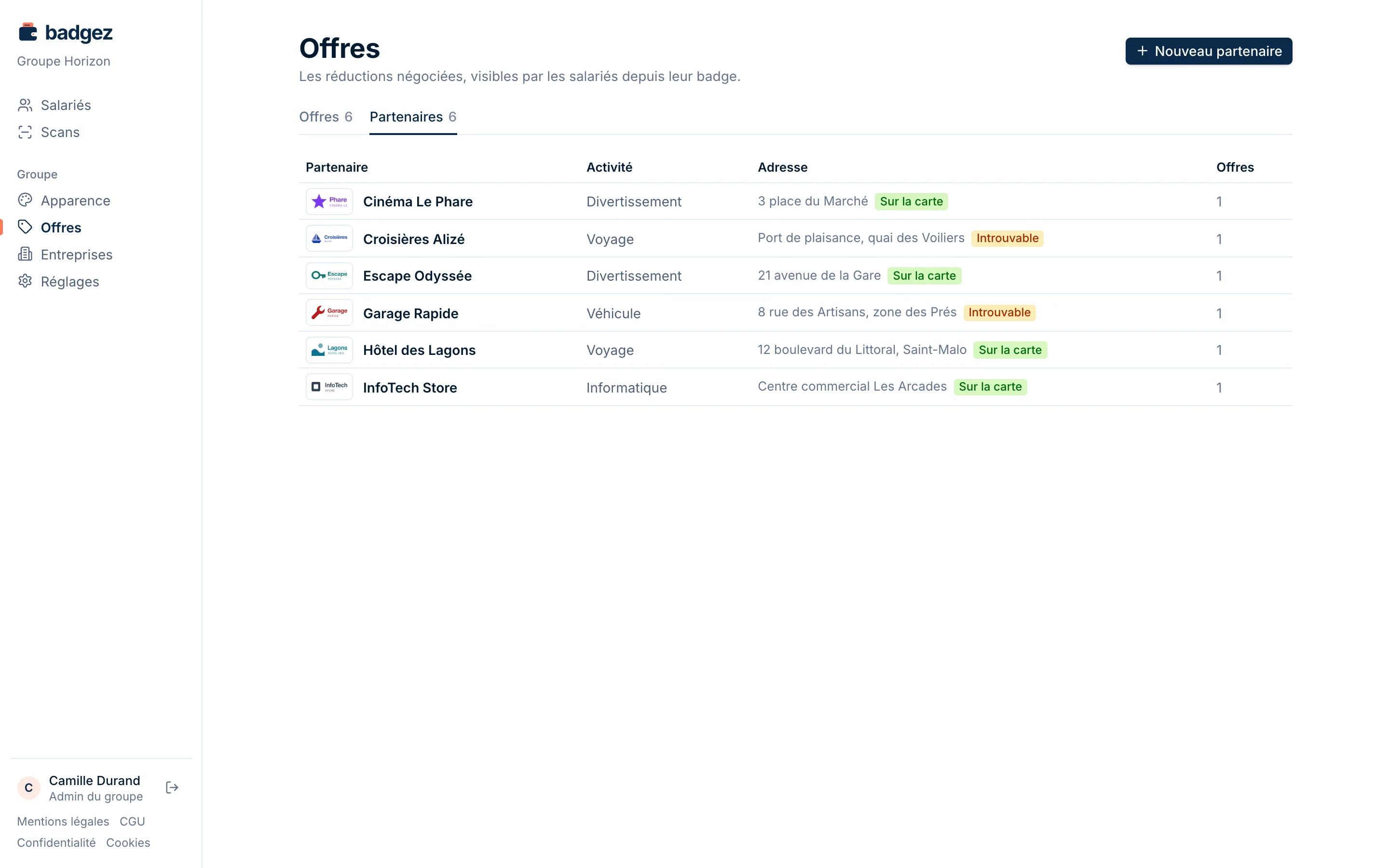
Badgez place l'adresse sur la carte :
- Sur la carte : l'adresse est trouvée. Près de cette adresse, l'iPhone propose le badge sur l'écran verrouillé avec l'offre.
- Introuvable : l'adresse n'a pas pu être localisée avec certitude. Précisez le numéro, la rue et la ville. Le partenaire et ses offres fonctionnent quand même, sans cette suggestion.
Pour modifier un partenaire, cliquez sur sa ligne. Le bouton Archiver le retire de la liste.
Créer une offre
- Dans l'onglet Offres, cliquez sur Nouvelle offre.
- Choisissez le Partenaire et l'Activité (par exemple Voyage ou Véhicule). L'activité classe l'offre sur la page des salariés.
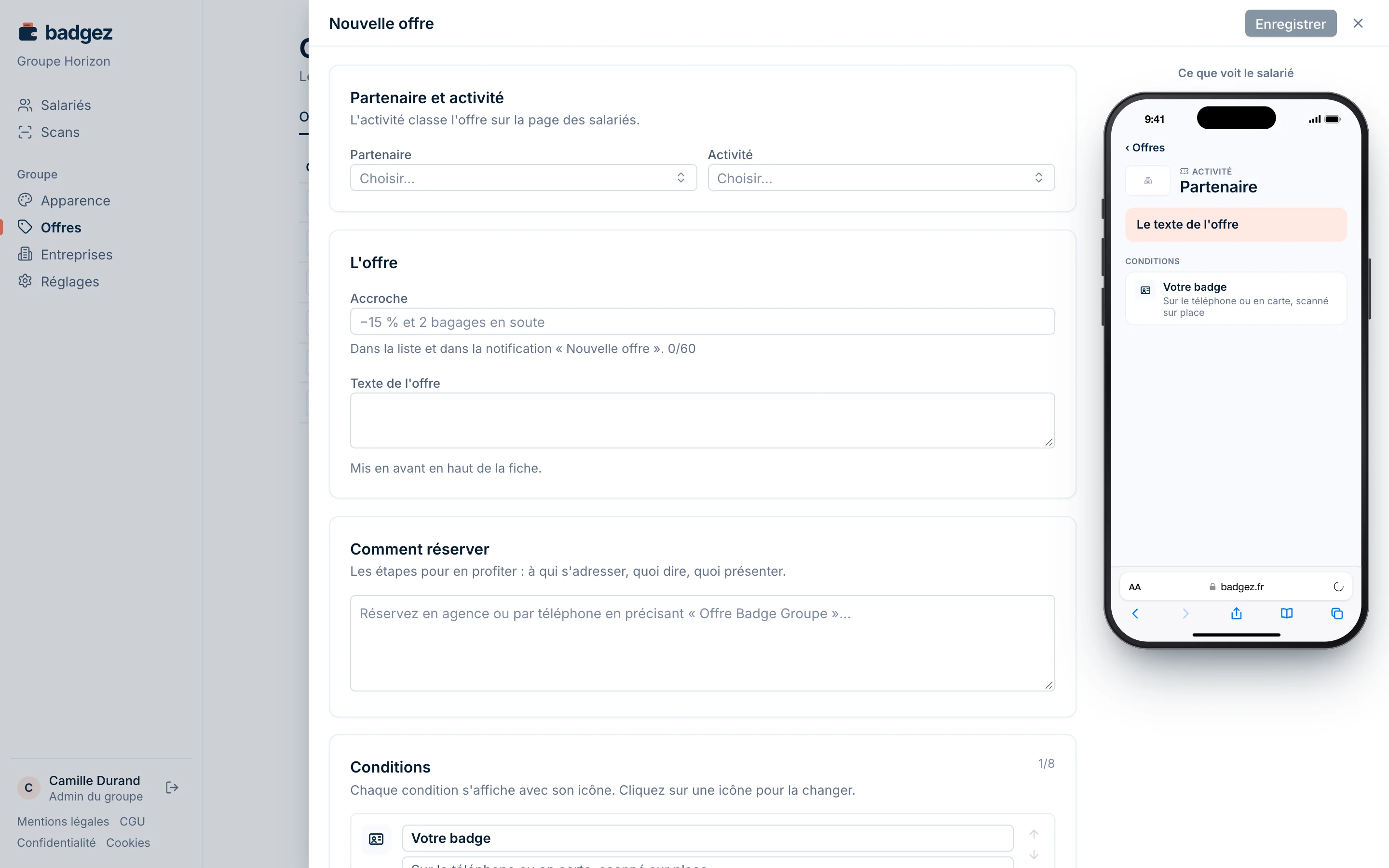
À droite, l'aperçu « Ce que voit le salarié » se met à jour pendant que vous écrivez. Remplissez ensuite les sections :
| Champ | Rôle | Limite |
|---|---|---|
| Accroche | Phrase courte affichée dans la liste et dans l'annonce « Nouvelle offre ». | 60 caractères |
| Texte de l'offre | Mis en avant en haut de la fiche. | 300 caractères |
| Comment réserver | À qui s'adresser, quoi dire, quoi présenter. | 1 000 caractères |
| Conditions | Une liste de conditions, chacune avec son icône. | 8 conditions |
| Mentions | Texte en petit sous les conditions. | 300 caractères |
Photo
Sous Photo, cliquez sur Choisir une photo : une photo du lieu ou du produit, plutôt horizontale. Elle s'affiche en tête de la fiche de l'offre que voient les salariés, et en fond sur les affiches. Retirer l'enlève ; enregistrez l'offre pour appliquer le changement.
Conditions
La condition « Votre badge » est déjà ajoutée. Sous Ajouter, cliquez sur une condition toute prête : Livret de famille, Où se rendre (remplie avec l'adresse du partenaire), Sur réservation, Horaires, Par téléphone. Pour écrire la vôtre, cliquez sur Condition libre.
Chaque condition a un titre et une précision facultative. Cliquez sur son icône pour en choisir une autre. Les flèches changent l'ordre, la corbeille la supprime.
Validité et bénéficiaires
- À partir du et Jusqu'au : dates facultatives. Le dernier jour est inclus.
- Entreprises bénéficiaires : cliquez sur les entreprises concernées. Sans sélection, l'offre vaut pour tout le groupe.
Cliquez enfin sur Enregistrer : l'offre est créée en brouillon, invisible des salariés.
Publier et dépublier
Dans la liste des offres, cliquez sur Publier sur la ligne de l'offre. Le bouton devient Dépublier.
L'offre apparaît aussitôt sur la page des offres des salariés concernés. Dépublier la retire aussitôt.
La liste indique pour chaque offre son activité, sa validité (« Sans limite » ou « Jusqu'au » suivi de la date de fin), ses bénéficiaires (« Tout le groupe » ou le nombre d'entreprises) et son statut.
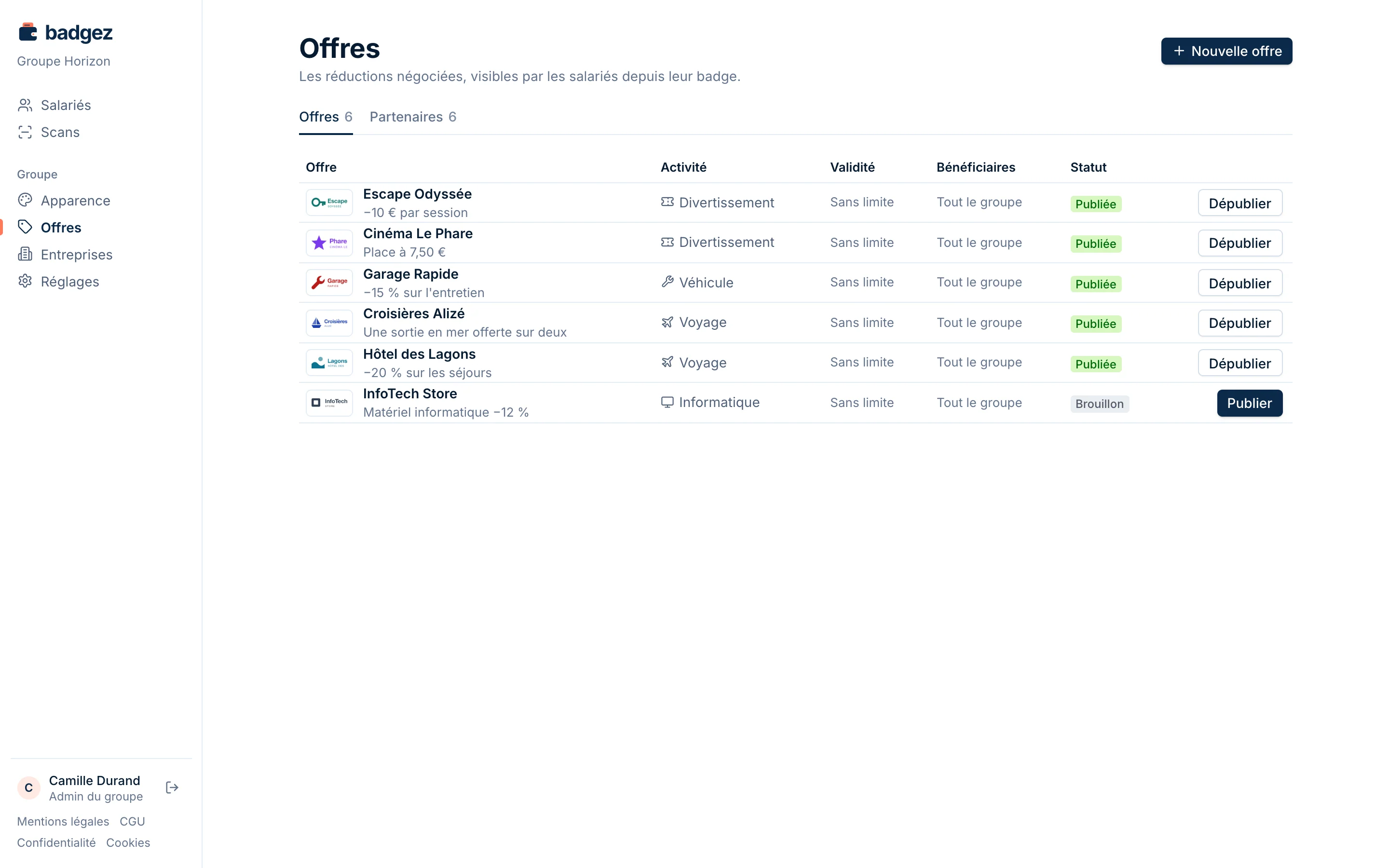
| Statut | Signification |
|---|---|
| Brouillon | Non publiée : les salariés ne la voient pas. |
| Publiée | Visible par les salariés des entreprises bénéficiaires. |
| Programmée | Publiée, mais la date de début est à venir : visible à partir de ce jour. |
| Terminée | Publiée, mais la date de fin est passée : plus visible. |
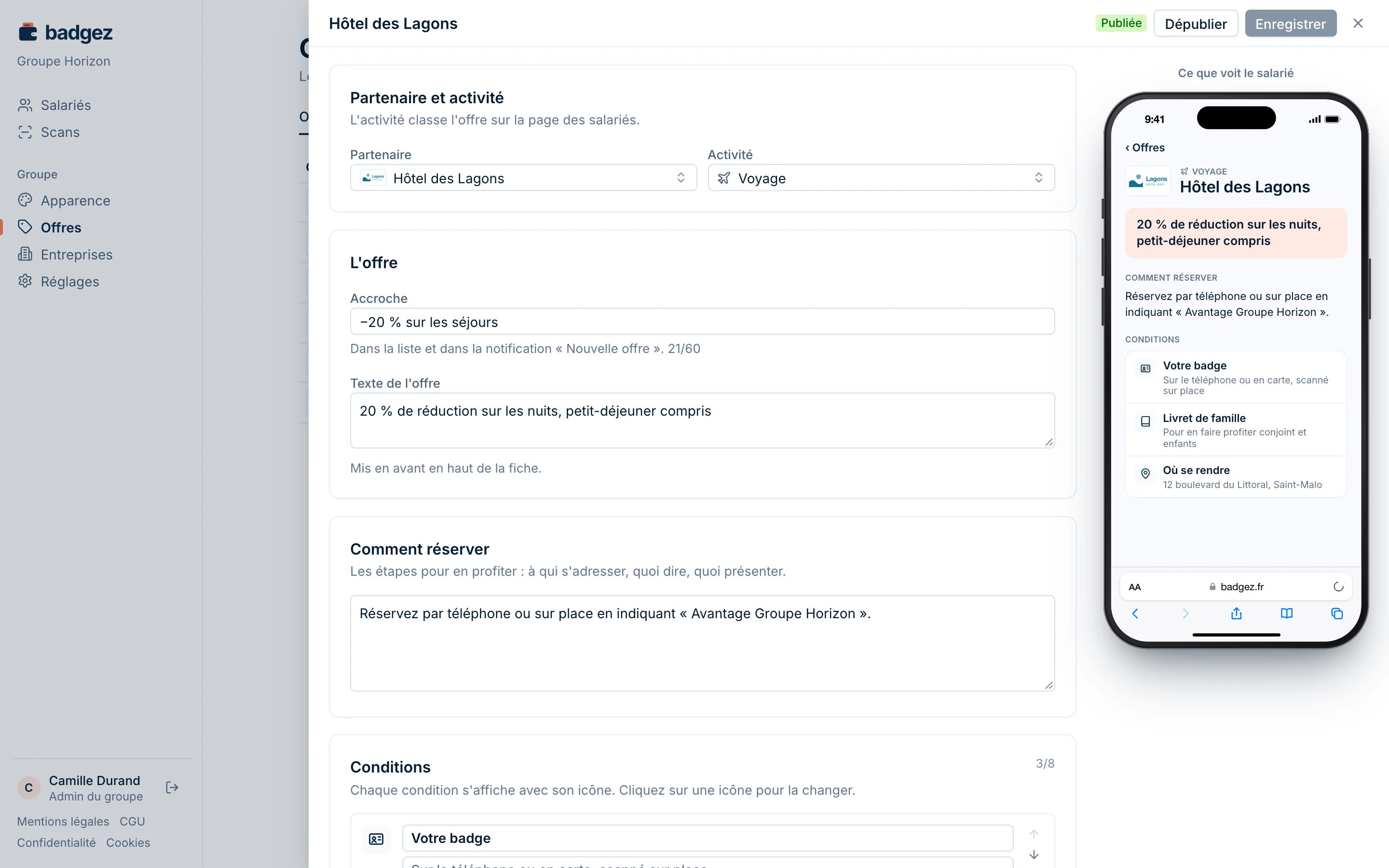
Pour modifier une offre, cliquez sur sa ligne, faites vos changements, puis cliquez sur Enregistrer. Le bouton Publier ou Dépublier du panneau reste grisé tant que les changements ne sont pas enregistrés. Supprimer l'offre, en bas du panneau, l'efface définitivement.
L'annonce « Nouvelle offre »
Une dizaine de minutes après la première publication d'une offre, Badgez l'annonce sur les badges. Si plusieurs offres sont publiées dans cet intervalle, une seule annonce les regroupe (« 3 nouvelles offres partenaires », par exemple).
L'annonce est discrète, sans notification sur l'écran verrouillé : Apple interdit les notifications pour de la promotion.
- Sur Android, un message « Nouvelle offre » apparaît dans les détails du badge, avec le nom du partenaire et l'accroche.
- Sur iPhone, le champ « Offres partenaires » se met à jour s'il est placé sur le badge. Il affiche le partenaire et l'accroche quand il n'y a qu'une offre, sinon le nombre d'offres.
Une offre n'est annoncée qu'une fois : la dépublier puis la republier ne renvoie pas d'annonce.
Ce que voit le salarié
Le lien « Offres partenaires » se trouve au verso du badge sur iPhone, et parmi les liens du badge sur Android. Sur iPhone, la mention « Cliquez ici », placée par défaut en haut du badge, invite à ouvrir le verso (voir Personnaliser le badge).
Le lien ouvre la page « Offres partenaires », réservée aux salariés de son entreprise. Les offres y sont classées par activité, avec un filtre par activité en haut. Chaque offre ouvre sa fiche : texte de l'offre, comment réserver, conditions, date de fin et mentions. Cette page est réservée aux badges actifs : avec un badge révoqué, elle affiche « Accès réservé. »
Questions fréquentes
Pourquoi le bouton Nouvelle offre est-il grisé ?
Une offre se rattache toujours à un partenaire. Ajoutez d'abord un partenaire dans l'onglet Partenaires.
Un salarié ne voit pas une offre. Que vérifier ?
Vérifiez que l'offre est Publiée (ni brouillon, ni programmée, ni terminée), que son entreprise fait partie des Entreprises bénéficiaires, et que son badge est actif.