Badges salariés
Envoyer un message aux salariés
Prévenez vos salariés d'une information utile : notification sur leur badge, SMS ou e-mail, personnalisés avec leur prénom, leur nom et leur entreprise.
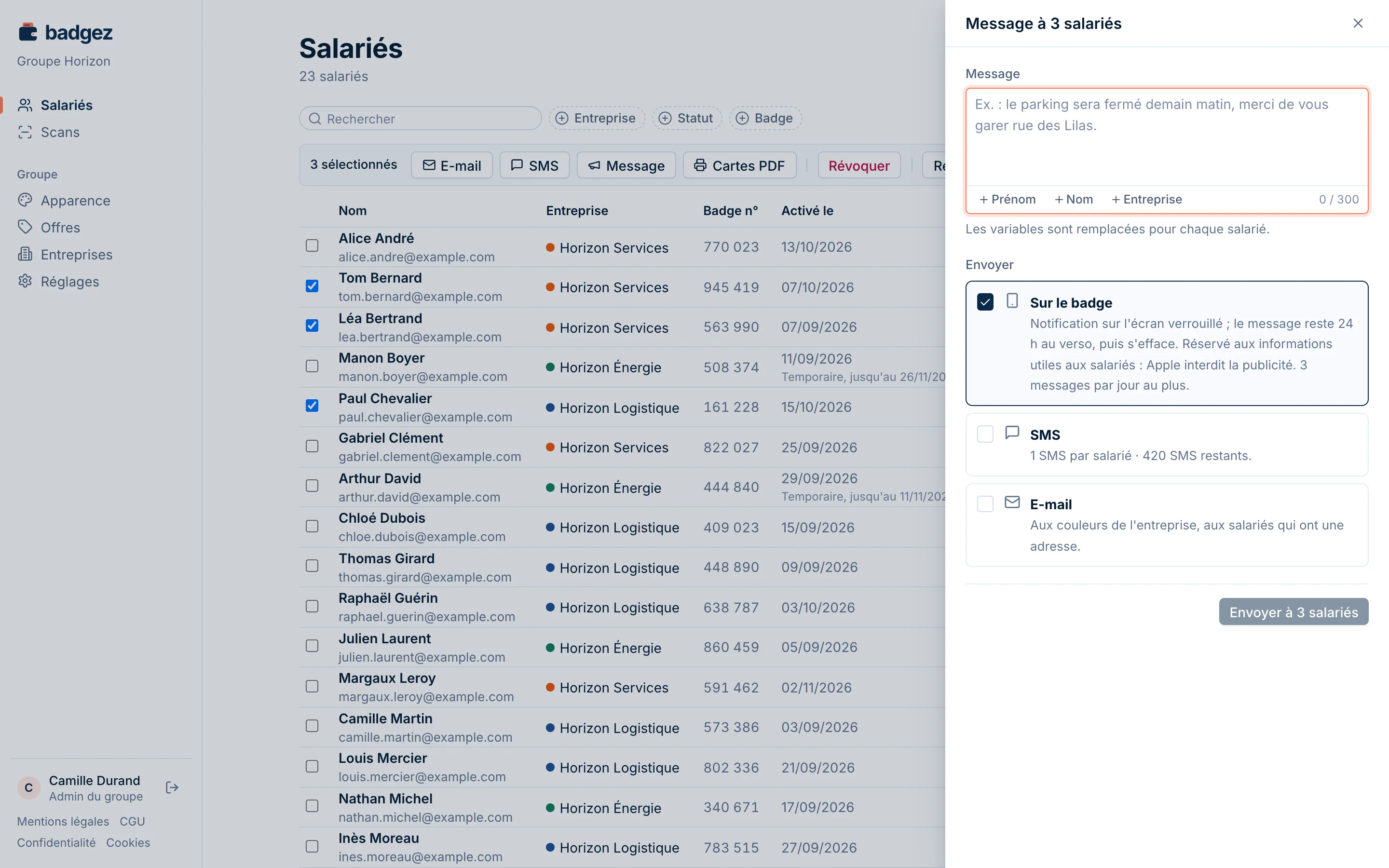
Le bouton Message de la liste des salariés envoie une information courte à un ou plusieurs salariés : fermeture d'un parking, changement d'horaires, consigne de sécurité. Le message part sur le badge, par SMS, par e-mail, ou sur plusieurs canaux à la fois. L'admin du groupe peut écrire à tous les salariés ; un admin RH, aux salariés de ses entreprises.
Écrire et envoyer un message
- Ouvrez le menu Salariés et cochez les salariés concernés. Pour écrire à toute une entreprise, filtrez d'abord la liste par entreprise, puis cochez Tout sélectionner sur la page.
- Dans la barre qui apparaît au-dessus de la liste, cliquez sur Message.
- Rédigez votre texte dans le champ Message (300 caractères au plus).
- Sous Envoyer, cochez un ou plusieurs canaux : Sur le badge, SMS, E-mail.
- Cliquez sur Envoyer à 3 salariés (le nombre suit votre sélection).
Un récapitulatif indique ensuite le nombre de messages envoyés sur chaque canal. Les salariés qui n'ont rien reçu sont listés sous « Non envoyés », avec la raison.
Personnaliser le message
Sous la zone de texte, les boutons Prénom, Nom et Entreprise insèrent une variable à l'endroit du curseur. Elle s'affiche comme une petite bulle et sera remplacée pour chaque salarié. Par exemple, « Bonjour » suivi de la bulle Prénom devient « Bonjour Camille » pour Camille Martin.
Le compteur en bas à droite indique le nombre de caractères utilisés sur 300. Quand Sur le badge est coché, un aperçu montre la notification telle qu'elle apparaîtra sur l'écran verrouillé, sous le nom de l'entreprise.
Les trois canaux
Sur le badge
- Le salarié reçoit une notification sur l'écran verrouillé de son téléphone.
- Le message reste 24 h au verso du badge, puis s'efface.
- 3 messages au plus par salarié sur 24 heures.
- Seuls les salariés dont le badge est installé sur un téléphone le reçoivent.
Apple interdit la publicité sur les badges : réservez ce canal aux informations utiles aux salariés. Pour faire connaître un avantage, publiez plutôt une offre (voir Publier des offres partenaires).
SMS
- Le SMS commence par le nom de l'entreprise, par exemple « Horizon Services : le parking sera fermé demain matin ».
- Chaque SMS consomme du crédit SMS. Le canal affiche le coût (« 1 SMS par salarié » ou plus) et le crédit restant.
- Un SMS compte 160 caractères, nom de l'entreprise compris. Un seul caractère spécial comme « ê » ou « ç » le réduit à 70 caractères : un message long peut donc coûter plusieurs SMS par salarié.
- Seuls les salariés qui ont un numéro de mobile valable le reçoivent.
Le crédit est réservé avant l'envoi. S'il ne suffit pas, rien n'est envoyé, sur aucun canal, et le message d'erreur indique le nombre de SMS nécessaires. Un SMS qui échoue définitivement vous est recrédité. Le crédit restant figure aussi dans le menu Réglages (voir Réglages du compte).
L'e-mail a pour objet « Message de » suivi du nom de l'entreprise. Il reprend le logo et la couleur de l'entreprise. Seuls les salariés qui ont une adresse e-mail le reçoivent.
Suivre les envois
La fiche de chaque salarié liste ses derniers envois sous Derniers envois : canal, date, texte et état (En cours, Envoyé, Remis pour un SMS confirmé par l'opérateur, ou Non remis avec sa raison ; le crédit d'un SMS non remis est rendu). Un message sur le badge indique aussi le type de téléphone (iPhone ou Android).
Questions fréquentes
Pourquoi un salarié n'a pas reçu le message sur son badge ?
Deux raisons possibles, affichées dans le récapitulatif : son badge n'est pas encore installé sur un téléphone (« badge : pas encore installé »), ou il a déjà reçu 3 messages sur son badge dans les dernières 24 heures. Envoyez-lui le message par SMS ou par e-mail.
Les salariés révoqués reçoivent-ils le message ?
Non. Un salarié dont le badge est révoqué, ou dont la date de sortie est passée, est ignoré. Un salarié dont la sortie est programmée plus tard reçoit encore les messages jusqu'à cette date.
Et si un salarié n'a ni badge installé, ni mobile, ni e-mail ?
Rien : il apparaît dans « Non envoyés » pour chaque canal coché. Complétez sa fiche (voir Ajouter et gérer les salariés), puis renvoyez-lui le message.