Badges salariés
Importer des salariés
Ajoutez vos salariés d'un coup depuis un fichier CSV ou Excel : associez les colonnes, vérifiez les lignes, corrigez les erreurs puis importez.
L'import crée de nombreux salariés à partir d'un fichier CSV ou Excel. Il est ouvert à l'admin du groupe et aux admins RH, pour les entreprises qui leur sont confiées. Les badges ne sont pas envoyés pendant l'import : vous choisissez ensuite quand les remettre.
Préparer le fichier
Le fichier doit respecter trois règles :
- format CSV ou Excel au format .xlsx ;
- une première ligne d'en-têtes, avec le nom de chaque colonne ;
- une ligne par salarié, au plus 5 000 lignes par import.
Seuls le prénom et le nom sont obligatoires, avec l'entreprise : soit dans une colonne, soit choisie pour toutes les lignes au moment de l'import. Les autres colonnes sont facultatives :
| Colonne | Valeur attendue |
|---|---|
| Adresse e-mail du salarié | |
| Téléphone mobile | Numéro de mobile, pour l'envoi par SMS |
| Entreprise | Nom de l'entreprise, écrit comme dans le menu Entreprises (majuscules indifférentes) |
| Type | « Temporaire » pour un badge temporaire ; toute autre valeur donne un badge permanent |
| Date de fin | Obligatoire pour un badge temporaire |
| Date de sortie | Le badge sera révoqué à la fin de ce jour |
| Date d'activation | Par défaut, le jour de l'import |
Écrivez les dates au format JJ/MM/AAAA (par exemple 15/09/2026), ou utilisez des cellules de date dans Excel. Si le badge comporte des champs libres, vous pouvez aussi les importer : ils apparaissent dans la liste des correspondances.
Voici un exemple de fichier minimal :
| Prénom | Nom | Mobile | Entreprise | |
|---|---|---|---|---|
| Camille | Martin | camille.martin@example.com | 06 12 34 56 78 | Horizon Logistique |
Choisir le fichier
- Ouvrez le menu Salariés, puis cliquez sur Importer.
- Cliquez sur Choisir un fichier et sélectionnez votre fichier.
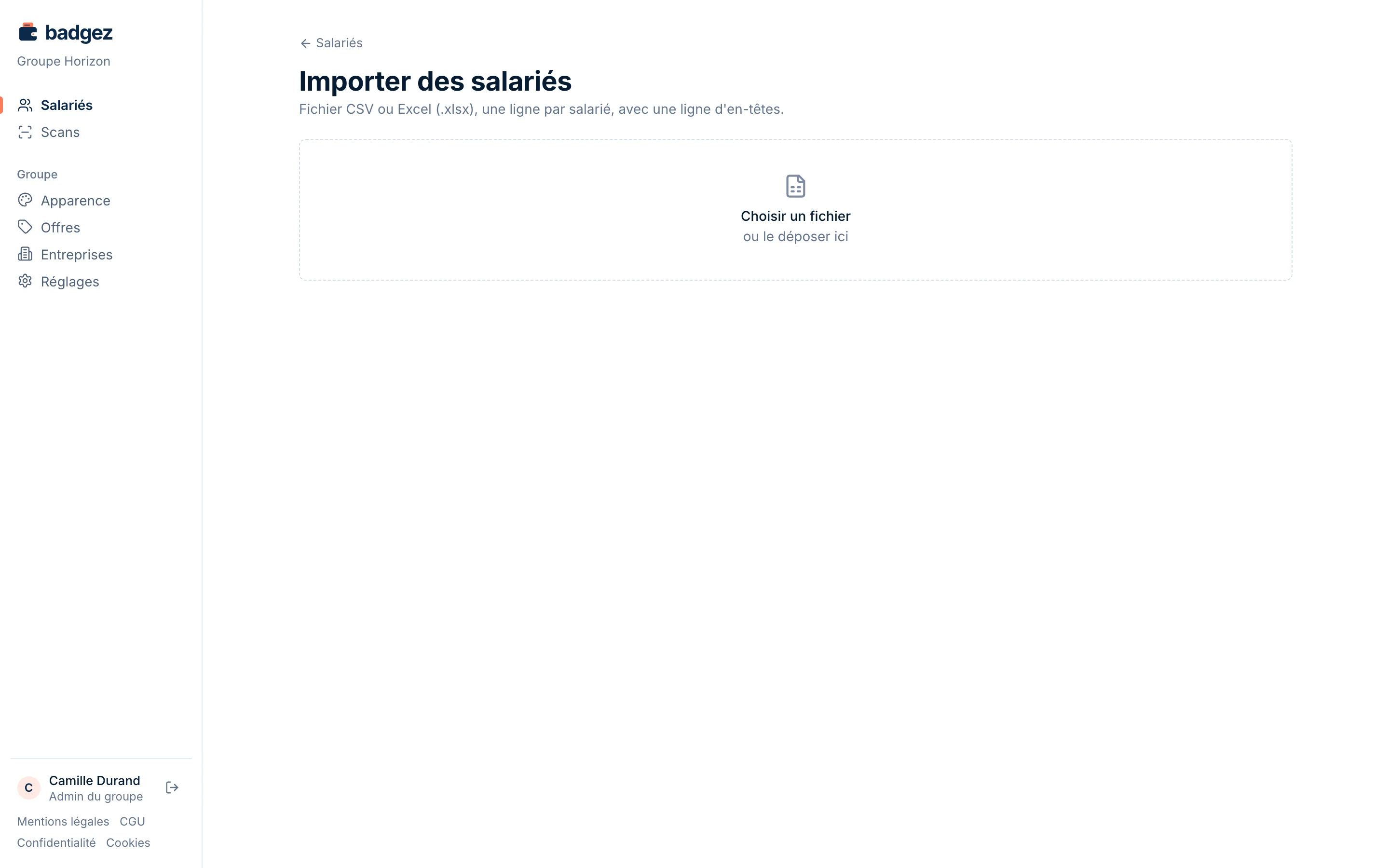
Badgez lit le fichier et affiche son nom, le nombre de lignes et le nombre de colonnes.
Associer les colonnes
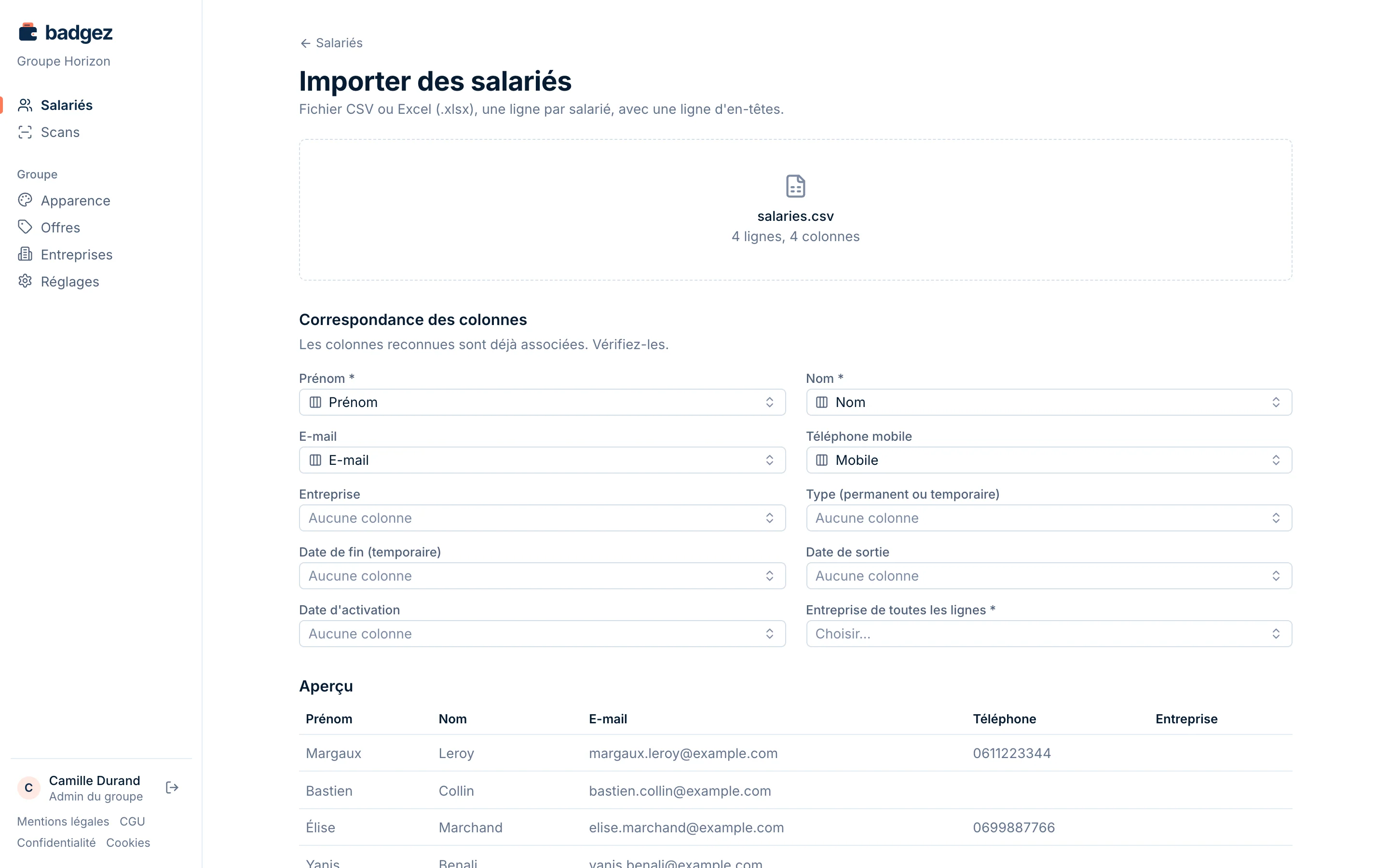
Dans Correspondance des colonnes, chaque champ de Badgez est relié à une colonne de votre fichier. Les colonnes aux noms courants sont reconnues et déjà associées : « Prénom », « Nom », « E-mail » ou « Mail », « Mobile » ou « Portable », « Entreprise » ou « Société », « Date de sortie », etc.
- Vérifiez chaque champ. Les champs suivis d'une étoile sont obligatoires.
- Pour ignorer un champ, choisissez Aucune colonne.
- Si votre fichier n'a pas de colonne entreprise, choisissez l'Entreprise de toutes les lignes.
- Contrôlez l'Aperçu, qui montre les 5 premières lignes telles que Badgez les lit.
Vérifier puis importer
- Cliquez sur Vérifier. Badgez contrôle toutes les lignes sans rien créer.
- Lisez le résultat : le nombre de lignes prêtes et, s'il y en a, la liste des erreurs.
- Si aucune erreur ne reste, cliquez sur Importer (le bouton indique le nombre de salariés).
Rien n'est importé tant qu'il reste une erreur : corrigez le fichier, puis rechargez-le. Si vous changez une correspondance, vérifiez de nouveau.
Les erreurs sont numérotées à partir de la première ligne de salarié (la ligne d'en-têtes ne compte pas). Les plus courantes :
| Message | Que faire |
|---|---|
| Entreprise inconnue | Corrigez le nom pour qu'il corresponde à une entreprise du groupe que vous gérez. |
| Prénom requis, Nom requis | Remplissez la cellule, ou supprimez la ligne vide. |
| E-mail invalide | Corrigez l'adresse, ou laissez la cellule vide. |
| Un badge temporaire a une date de fin | Ajoutez la date de fin, ou changez le type. |
Après l'import, vous revenez à la liste des salariés. Les nouveaux salariés sont en « Non envoyé » : sélectionnez-les pour leur envoyer leur badge (voir Remettre les badges).
Questions fréquentes
Mon fichier Excel est mal lu
Badgez lit uniquement le format .xlsx, et seulement la première feuille du classeur. Une ligne vide au milieu de la feuille est lue comme un salarié sans nom : supprimez-la. Un ancien fichier .xls doit d'abord être enregistré au format .xlsx.
Les accents s'affichent mal dans l'aperçu
Votre fichier CSV n'est pas enregistré en UTF-8. Enregistrez-le de nouveau en choisissant l'encodage UTF-8, ou importez directement le fichier .xlsx.
Mes salariés ont plus de 5 000 lignes
Découpez le fichier en plusieurs fichiers de 5 000 lignes au plus, et importez-les l'un après l'autre.