Badges salariés
Remettre les badges
Envoyez le badge par e-mail ou SMS, faites scanner un QR, imprimez une carte, et suivez l'installation sur le téléphone du salarié.
Pour installer son badge, le salarié reçoit un lien personnel qui l'ajoute à Apple Wallet ou Google Wallet. Vous pouvez remettre ce lien de plusieurs façons, à un salarié ou à toute une sélection. La remise est possible tant que le badge est actif.
Remettre le badge à un salarié
- Ouvrez le menu Salariés, puis cliquez sur le salarié.
- Dans le bloc Remettre le badge, choisissez le mode de remise.
| Bouton | Ce qui se passe |
|---|---|
| Par e-mail | Le salarié reçoit un e-mail avec un bouton vers son lien. Grisé si la fiche n'a pas d'e-mail. |
| Par SMS | Le salarié reçoit un SMS avec son lien, envoyé au nom de « Badgez ». Grisé si la fiche n'a pas de mobile. |
| QR à scanner | Un QR code s'affiche sur votre écran : le salarié le scanne avec son téléphone. |
| Carte à imprimer | Un PDF de la carte du salarié s'ouvre, prêt à imprimer. |
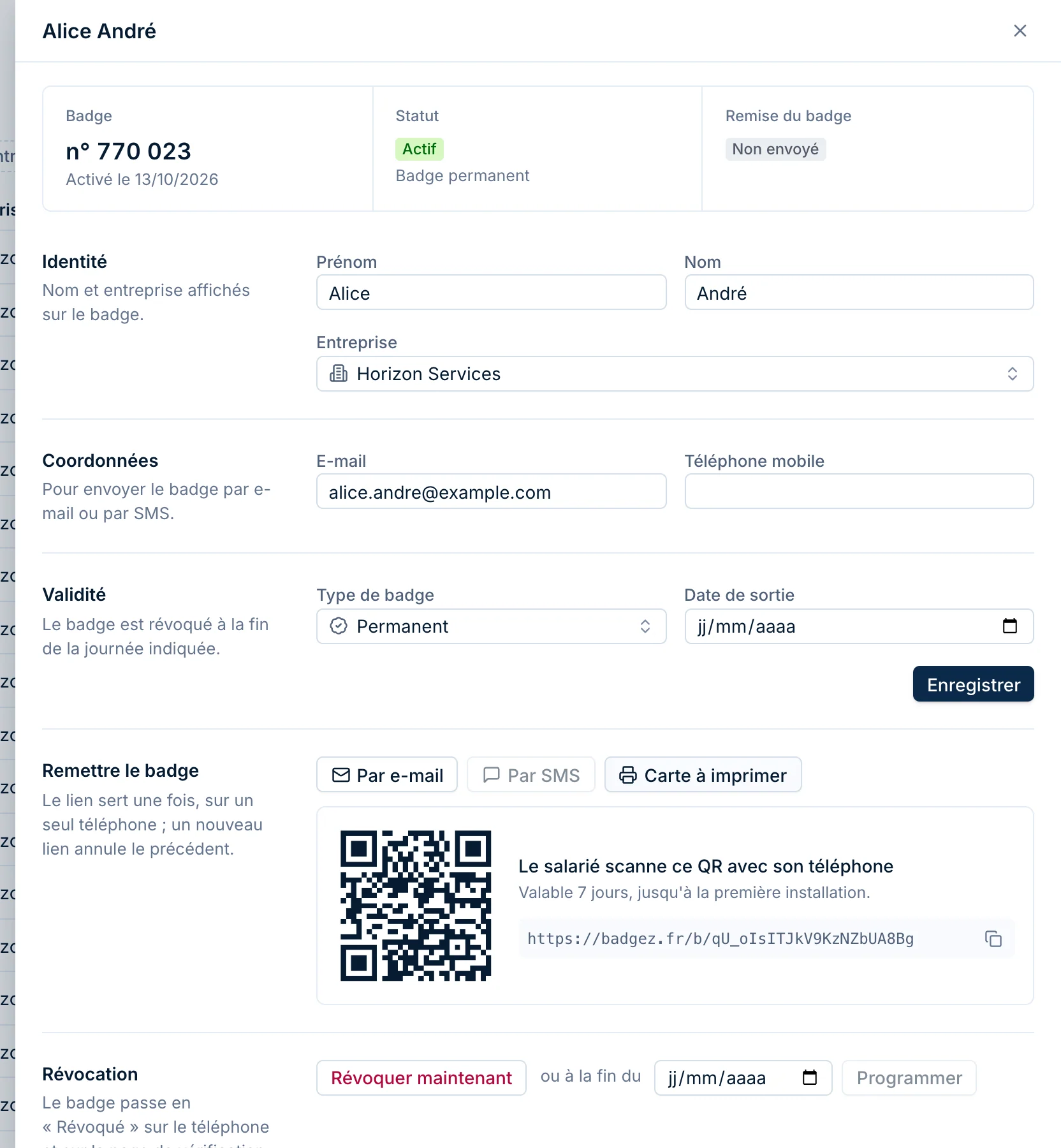
Sous les boutons, Derniers envois liste les derniers messages envoyés à ce salarié, avec leur état :
- En cours : l'envoi part dans quelques secondes ;
- Envoyé : parti, en attente de la confirmation de l'opérateur (pour un SMS) ;
- Remis : l'opérateur a confirmé la réception du SMS sur le téléphone, en général quelques minutes après l'envoi ;
- Non remis : l'envoi a échoué, avec la raison juste en dessous (numéro inexistant, téléphone éteint pendant 48 heures, filtre anti-spam de l'opérateur, réponse STOP…). Le crédit du SMS est rendu.
Un e-mail reste Envoyé : il n'y a pas d'accusé de réception pour les e-mails.
En main propre, avec le QR
- Cliquez sur QR à scanner.
- Le salarié scanne le QR avec l'appareil photo de son téléphone.
- Sur la page qui s'ouvre, il touche le bouton pour ajouter le badge à son Wallet.
Sous le QR, le lien peut aussi être copié pour être transmis autrement.
La carte à imprimer
La carte a le format d'une carte bancaire (85,6 × 54 mm), une par page, pour une imprimante à cartes. Elle porte le logo, le nom du salarié, son entreprise, son numéro de badge et un QR « Scanner pour vérifier la validité ». Une carte temporaire porte la mention « BADGE TEMPORAIRE » et sa date de fin.
Le QR de la carte ouvre la page de vérification : la carte sert de badge physique, elle n'installe pas le badge sur un téléphone.
Le lien de téléchargement
- Il est valable 7 jours.
- Il sert sur un seul téléphone : 10 minutes après le téléchargement du badge, il affiche « Ce lien a déjà servi. ».
- Un nouveau lien, quel que soit le mode de remise, annule le précédent.
- Il cesse de fonctionner si le badge est révoqué.
Un lien expiré affiche « Ce lien n'est plus valable. » : remettez-en un nouveau.
Envoyer les badges à plusieurs salariés
- Dans le menu Salariés, filtrez au besoin par Badge sur « Non envoyé ».
- Cochez les salariés, ou Tout sélectionner sur la page.
- Cliquez sur E-mail ou sur SMS.
Chaque salarié reçoit son propre lien. Les salariés ignorés sont listés sous Non envoyés, avec la raison : badge révoqué, pas d'e-mail ou pas de mobile valable.
Évitez de renvoyer un lien à un salarié dont le badge est déjà installé : s'il l'utilise sur un autre téléphone, l'ancien badge est désactivé.
Le crédit SMS
Chaque SMS est décompté du crédit SMS du groupe (un texte long peut compter pour plusieurs SMS). Le crédit est réservé avant l'envoi et rendu si l'envoi échoue définitivement. S'il ne suffit pas, rien n'est envoyé et Badgez indique le nombre de SMS nécessaires.
Le crédit restant s'affiche dans Réglages, section Crédit SMS. Pour le recharger, adressez-vous à Badgez (voir Obtenir de l'aide). Les mobiles français, outre-mer compris, et les numéros au format international sont acceptés.
Ce que voit le salarié
En ouvrant son lien, le salarié voit « Bonjour » suivi de son prénom, puis un aperçu de son badge :
- sur iPhone, le bouton « Ajouter à Apple Wallet » ;
- sur Android, le bouton « Ajouter à Google Wallet » ;
- sur un ordinateur, un QR code à scanner avec son téléphone.
Sur iPhone, dès que le badge est installé, la page affiche « Votre badge est dans Wallet » et montre où trouver les offres partenaires.
Alerte « second téléphone »
Si le même badge est installé sur un second iPhone, une alerte apparaît en haut de la liste des salariés : « Un badge est installé sur un second téléphone. » Vérifiez avec le salarié, puis cliquez sur Révoquer ou sur C'est normal. Tant que l'alerte n'est pas traitée, le badge est marqué « Sur 2 téléphones ».
Un changement de téléphone ne déclenche pas d'alerte : remettez un nouveau lien au salarié, et son ancien badge est désactivé dès qu'il télécharge le nouveau.
Personnaliser l'e-mail et le SMS
L'admin du groupe peut réécrire les textes envoyés avec le lien, communs à tout le groupe.
- Ouvrez Réglages, section Messages aux salariés.
- Cliquez sur Modifier en face de E-mail du badge ou de SMS du badge.
- Modifiez le texte. Insérez Prénom, Nom ou Entreprise avec les boutons sous le champ : ils sont remplacés pour chaque salarié.
- Vérifiez l'aperçu, puis cliquez sur Enregistrer.

- L'e-mail comporte un Objet (90 caractères), un Titre (80), un Message (500) et un Bouton (30). Le lien est toujours dans le bouton. L'e-mail reprend le logo et la couleur de l'entreprise du salarié.
- Le SMS fait 300 caractères au plus, doit contenir le Lien du badge et ne peut pas dépasser 3 SMS par salarié. L'aperçu indique combien de SMS il comptera.
Revenir au texte d'origine rétablit le texte proposé par Badgez.
Questions fréquentes
Le salarié n'a pas reçu son lien
Regardez Derniers envois dans sa fiche et vérifiez son e-mail ou son mobile. Vous pouvez renvoyer le lien, ou lui faire scanner le QR.
Pourquoi le badge d'un salarié Android reste-t-il « Téléchargé » ?
Google Wallet ne prévient pas Badgez de l'installation. L'état « Installé » n'existe que pour les iPhone.