Fidélité clients
Inscrire et suivre ses clients
Inscrivez vos clients par l'affiche, à la main ou par fichier, suivez leurs tampons et leurs passages, envoyez-leur leur carte et gérez leurs données.
Le menu Clients, dans la partie Fidélité, rassemble les cartes de vos clients : tampons, passages, récompenses et accords pour vos messages. Vos clients s'inscrivent seuls avec l'affiche, ou vous les ajoutez vous-même, un par un ou par fichier. Ce menu est réservé aux admins du compte.
Suivre l'activité
Quatre compteurs résument l'activité :
| Compteur | Ce qu'il indique |
|---|---|
| Clients | Tous vos clients, et les nouveaux sur 30 jours |
| Cartes dans un Wallet | Les clients qui ont ajouté leur carte à leur Wallet |
| Passages | Les passages en caisse des 30 derniers jours |
| Récompenses retirées | Les récompenses remises des 30 derniers jours |
La liste indique pour chaque client son numéro de carte, ses tampons (ou Récompense quand elle est disponible), son Wallet (Apple, Google ou Pas encore), sa dernière visite et les messages qu'il accepte.
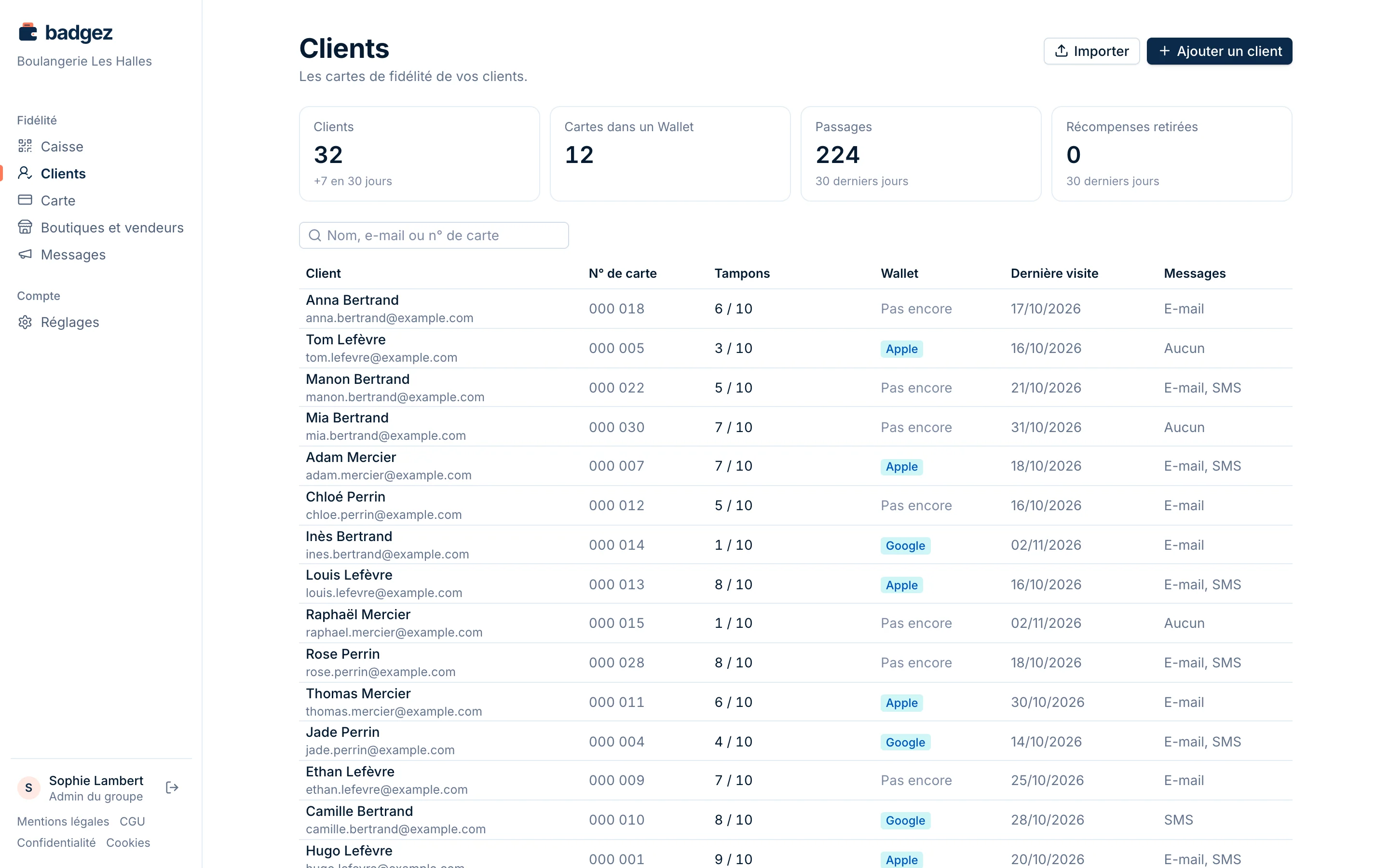
Pour retrouver un client, tapez son nom, son e-mail ou son numéro de carte dans la recherche. La liste affiche 50 clients à la fois : au-delà, précisez la recherche.
Laisser les clients s'inscrire avec l'affiche
C'est la méthode la plus simple : le client scanne le QR code de l'affiche, remplit le formulaire et apparaît aussitôt dans la liste. Pour obtenir l'affiche, voir Créer sa carte de fidélité.
Ajouter un client vous-même
- Cliquez sur Ajouter un client.
- Saisissez le prénom (seul champ obligatoire), puis si possible le nom, l'e-mail, le mobile et la date de naissance. L'e-mail permet de lui renvoyer sa carte.
- Cliquez sur Créer la carte.
- Un QR code s'affiche : le client le scanne avec son téléphone pour ajouter la carte à son Wallet.
- Cliquez sur Ajouter un autre client ou sur Terminé.
Si l'e-mail ou le mobile appartient déjà à un client, le message « Ce client a déjà une carte » s'affiche avec son numéro. Vous ne pouvez pas accepter les offres par e-mail ou par SMS à la place du client : il le fait lui-même depuis sa carte.
Importer un fichier de clients
- Cliquez sur Importer.
- Cliquez sur Choisir un fichier et sélectionnez un fichier CSV ou Excel (.xlsx) avec une ligne d'en-têtes.
- Vérifiez la liste des colonnes reconnues, puis cliquez sur le bouton d'import, par exemple Importer 120 clients.
- Lisez le résultat : clients ajoutés, clients déjà inscrits, et lignes en erreur avec leur numéro.
En-têtes reconnus : Prénom (obligatoire), Nom, E-mail, Mobile, Date de naissance (JJ/MM/AAAA accepté), et si vous les avez recueillis, Accord SMS et Accord e-mail (oui ou non). Un client dont l'e-mail ou le mobile est déjà inscrit est ignoré. Un fichier compte 5 000 lignes au plus. Les clients importés ne reçoivent pas leur carte automatiquement : envoyez-la depuis leur fiche.
Consulter la fiche d'un client
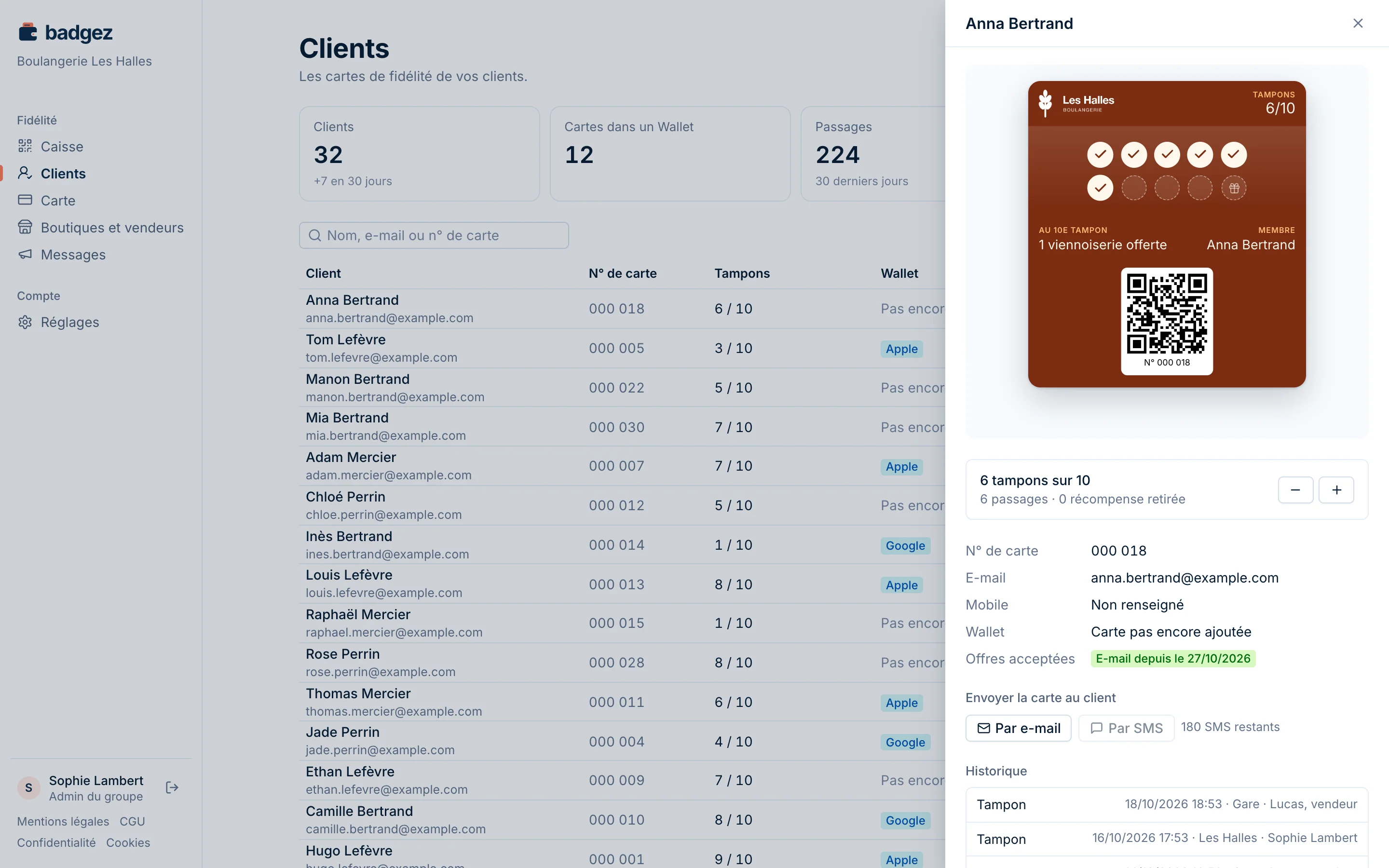
Cliquez sur un client dans la liste. Sa fiche montre sa carte, ses tampons, ses passages, ses coordonnées et les Offres acceptées, avec la date de chaque accord.
Corriger les tampons
Les boutons moins et plus, à droite du nombre de tampons, retirent ou ajoutent un tampon à chaque clic, par exemple pour un geste commercial ou une erreur de caisse. La correction apparaît dans l'historique et la carte du client se met à jour.
Lire l'historique
La partie Historique liste les dernières opérations (tampon, récompense retirée, correction, remise à zéro par expiration, annulation) avec la date, la boutique et la personne. Une opération annulée apparaît barrée.
Envoyer la carte par e-mail ou par SMS
Sous Envoyer la carte au client, cliquez sur Par e-mail ou sur Par SMS (actif seulement si l'e-mail ou le mobile est connu). Le client reçoit le lien personnel de sa carte. Cet envoi ne demande pas son accord pour les offres ; par SMS, il est décompté de votre crédit (« SMS restants »).
Supprimer un client
- Ouvrez la fiche du client, puis cliquez sur Supprimer ce client, en bas.
- Confirmez avec Supprimer.
La carte, l'historique et les messages de ce client sont effacés. C'est définitif : sa carte n'est plus reconnue en caisse.
Ce que voit le client
Après son inscription, ou avec le lien reçu, le client arrive sur la page de sa carte. Sur iPhone, il touche Ajouter à Apple Wallet ; sur Android, Ajouter à Google Wallet. Sur un ordinateur, un QR code lui permet d'ouvrir la carte sur son téléphone.
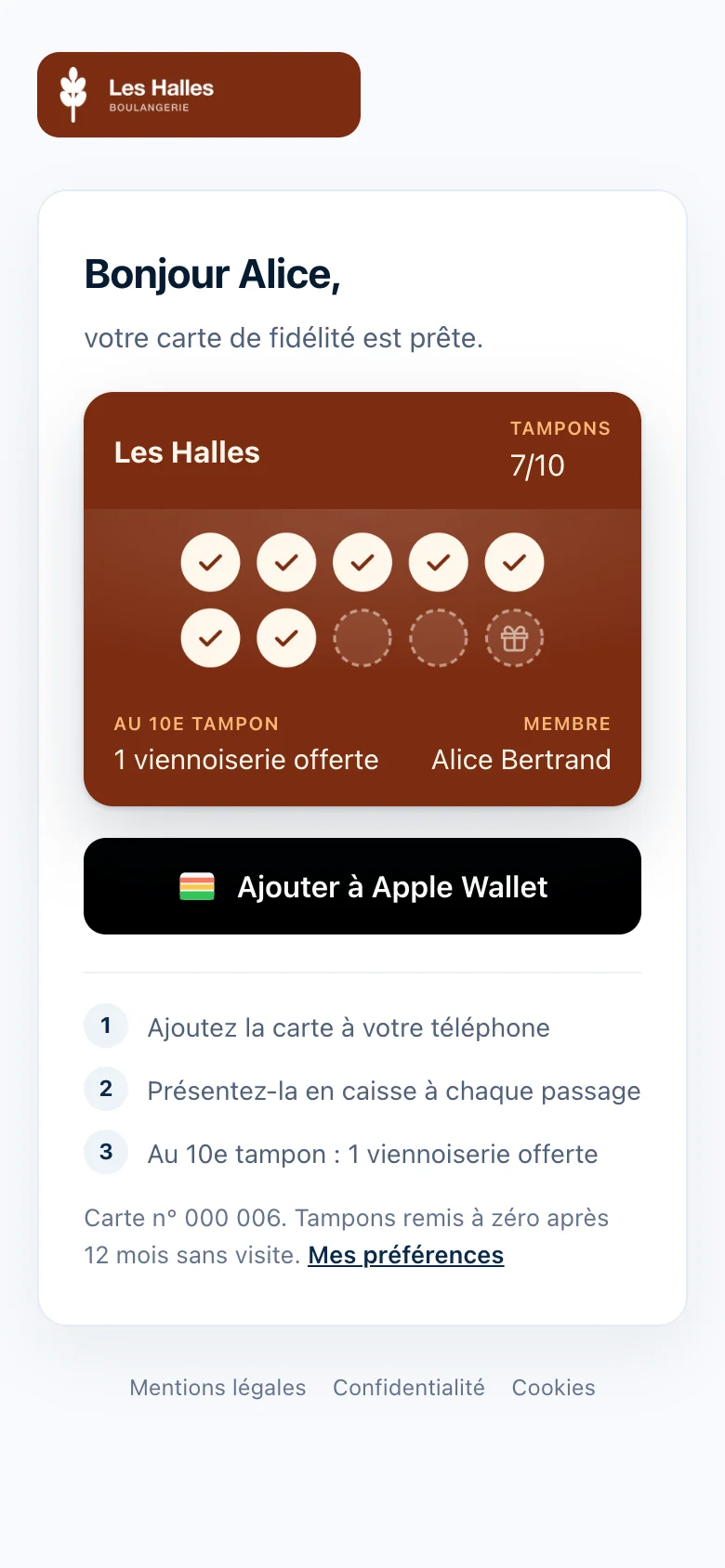
Depuis Mes préférences, ou depuis le lien « Gérer mes messages ou supprimer ma carte » au dos de sa carte dans le Wallet, le client peut :
- accepter ou refuser vos offres par e-mail et par SMS, puis cliquer sur Enregistrer ;
- supprimer lui-même sa carte : il coche « Je veux supprimer ma carte », puis clique sur Supprimer ma carte. Ses tampons et ses informations sont effacés définitivement.
Questions fréquentes
Un client a perdu le lien de sa carte : que faire ?
Renvoyez-lui sa carte depuis sa fiche. S'il rescanne l'affiche avec le même e-mail, le lien lui est aussi renvoyé par e-mail.
Pourquoi la colonne Messages indique « Aucun » ?
Le client n'a accepté ni les e-mails ni les SMS. Il peut toujours recevoir vos notifications Wallet (voir Envoyer des messages aux clients).