Fidélité clients
Envoyer des messages aux clients
Prévenez vos clients d'une offre ou d'un horaire exceptionnel par notification Wallet, SMS ou e-mail, dans le respect de leurs choix.
Une offre, un nouveau produit, un horaire exceptionnel : le menu Messages, dans la partie Fidélité, vous permet de prévenir vos clients en quelques secondes. Trois canaux sont proposés : la notification Wallet, le SMS et l'e-mail. Les SMS et les e-mails ne partent qu'aux clients qui les ont acceptés. Ce menu est réservé aux admins du compte.
Choisir le canal
| Canal | Qui le reçoit | À savoir |
|---|---|---|
| Notification Wallet | Les clients qui ont ajouté la carte à leur Wallet | Gratuite, une par jour au plus |
| SMS | Les clients qui ont accepté vos offres par SMS | Du lundi au samedi, de 8 h à 20 h, hors jours fériés ; décompté de votre crédit SMS |
| Les clients qui ont accepté vos offres par e-mail | Avec un lien pour se désinscrire |
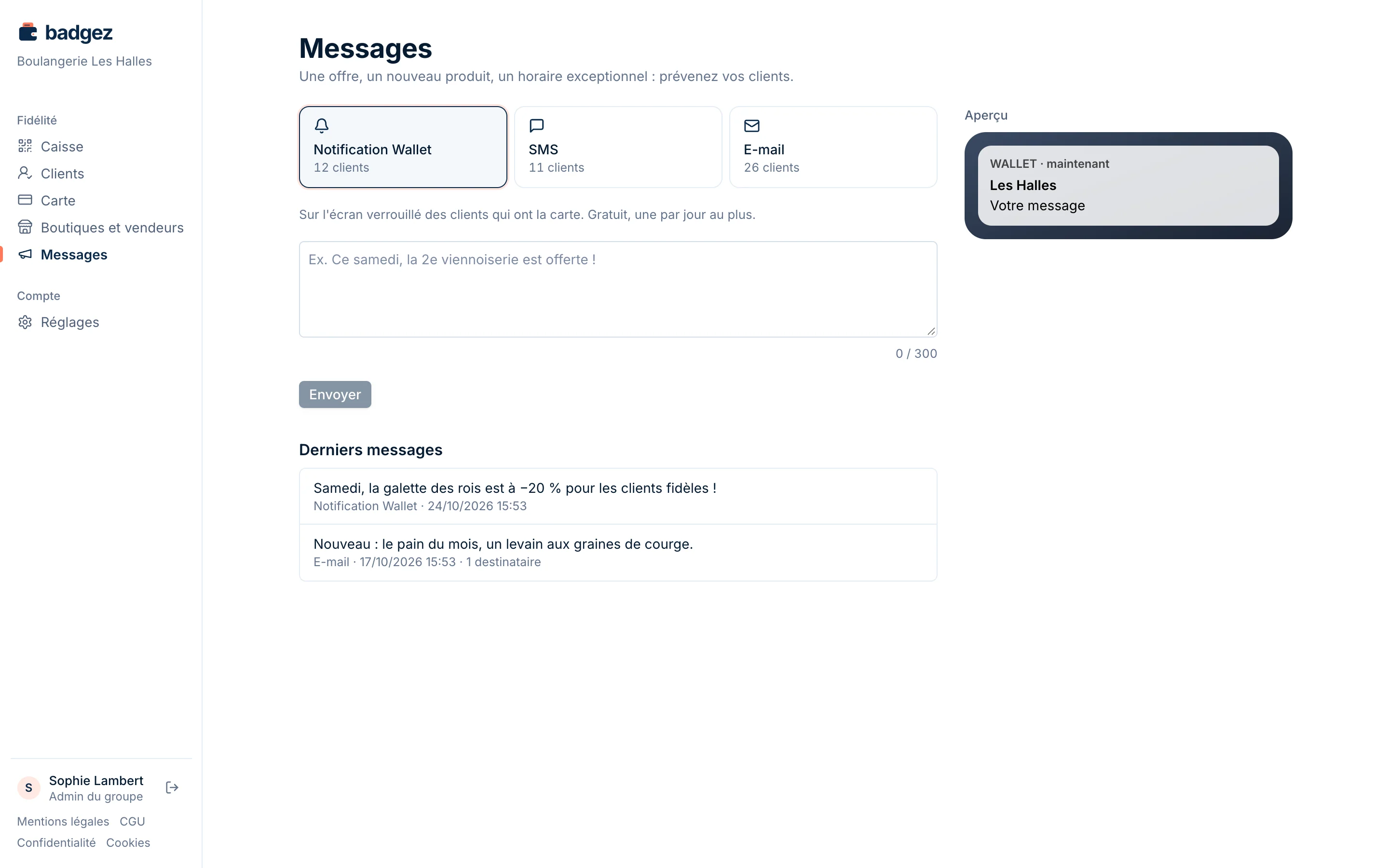
Sous chaque canal, la page indique le nombre de clients que vous pouvez joindre.
Écrire et envoyer un message
- Ouvrez le menu Messages.
- Cliquez sur le canal : Notification Wallet, SMS ou E-mail.
- Écrivez votre message, par exemple « Ce samedi, la 2e viennoiserie est offerte ! ». Il compte 300 caractères au plus ; le compteur s'affiche sous la zone de texte.
- Vérifiez le rendu dans l'Aperçu, à droite.
- Cliquez sur Envoyer. La page vous demande de confirmer le nombre de destinataires.
- Cliquez de nouveau sur Envoyer pour confirmer, ou sur Annuler.
Le bouton Envoyer reste grisé tant que le message est vide ou qu'aucun client n'est joignable sur ce canal. Vos messages sont signés du nom de votre carte, réglé dans le menu Carte (voir Créer sa carte de fidélité).
La notification Wallet
La notification s'affiche sur l'écran verrouillé des clients qui ont la carte dans leur Wallet. Sur iPhone, le message reste aussi au dos de la carte pendant 24 heures.
Elle est gratuite, mais limitée à une par jour pour tout le compte : au-delà, les clients risquent de désactiver les notifications. Si la précédente date de moins de 24 heures, l'envoi est refusé avec le message « Une notification par jour au plus : la précédente date de moins de 24 h ».
Le SMS
Le SMS part aux seuls clients qui ont accepté vos offres par SMS et dont le mobile est connu. Quelques règles s'appliquent :
- Horaires : les SMS commerciaux ne partent que du lundi au samedi, de 8 h à 20 h, à l'heure de votre compte. En dehors de ces horaires, le dimanche ou un jour férié, l'envoi est refusé avec un message qui en donne la raison.
- Jours fériés : 1er janvier, lundi de Pâques, 1er mai, 8 mai, Ascension, lundi de Pentecôte, 14 juillet, 15 août, 1er novembre, 11 novembre et 25 décembre.
- Présentation : l'expéditeur affiché est « Badgez » ; le nom de votre carte ouvre le message, et une mention STOP est ajoutée à la fin pour permettre au client de se désinscrire. La place de cette mention est déjà comptée.
- Crédit : sous le texte, la page indique le nombre de SMS par client et vos SMS restants. La confirmation rappelle le total décompté, soit le nombre de SMS par client multiplié par le nombre de destinataires.
Un message long compte plusieurs SMS. Certains caractères, comme « ê » ou « ç », réduisent la longueur d'un SMS et peuvent augmenter ce nombre. Si votre crédit ne suffit pas, l'envoi est refusé et le message indique le nombre de SMS nécessaires : demandez du crédit à Badgez (voir Obtenir de l'aide).
L'e-mail
L'e-mail part aux seuls clients qui ont accepté vos offres par e-mail. Il a pour objet « Un message de » suivi du nom de votre carte, s'adresse au client par son prénom et reprend votre logo et votre couleur. En bas de chaque e-mail, un lien permet au client de ne plus en recevoir.
Consulter les derniers messages
La partie Derniers messages liste vos 20 derniers envois : le texte, le canal, la date et l'heure, et pour les SMS et les e-mails, le nombre de destinataires.
Qui a accepté vos messages ?
Le client donne lui-même son accord, à l'inscription ou plus tard depuis sa carte, et peut le retirer à tout moment. Vous ne pouvez pas le donner à sa place ; seul l'import d'un fichier permet de reprendre des accords que vous avez déjà recueillis. La colonne Messages du menu Clients indique pour chaque client les canaux acceptés (voir Inscrire et suivre ses clients).
Questions fréquentes
Puis-je envoyer un SMS le dimanche ?
Non. Les SMS commerciaux ne partent pas le dimanche ni les jours fériés. La notification Wallet et l'e-mail ne sont pas concernés par ces horaires.
Pourquoi le canal SMS indique « 0 client » ?
Aucun client n'a à la fois accepté vos offres par SMS et renseigné un mobile. Invitez vos clients à cocher la case SMS depuis leur carte, dans « Mes préférences ».
Puis-je envoyer deux notifications Wallet le même jour ?
Non. Une seule notification Wallet par période de 24 heures est possible pour tout le compte. Utilisez l'e-mail pour un second message.