Fidélité clients
Créer sa carte de fidélité
Réglez la règle et l'apparence de votre carte à tampons, vérifiez l'aperçu Wallet, puis imprimez l'affiche qui permet à vos clients de s'inscrire seuls.
La carte de fidélité Badgez est une carte à tampons que vos clients ajoutent à Apple Wallet ou Google Wallet, sans application. Un tampon par passage ; au dernier tampon, le client reçoit sa récompense. La carte se règle dans le menu Carte (partie Fidélité), réservé aux admins du compte et visible quand l'usage « Fidélité clients » est activé dans les réglages du compte.
Votre carte est créée automatiquement avec des réglages de départ : le nom de votre compte, 10 tampons, la récompense « 1 produit offert » et des tampons remis à zéro après 12 mois sans visite. Il vous reste à l'adapter.
Définir la règle de la carte
- Ouvrez le menu Carte.
- Dans Nom de la carte, saisissez le nom de votre commerce (40 caractères au plus). Il s'affiche en haut de la carte si vous n'avez pas de logo, et il ouvre vos SMS et vos e-mails aux clients.
- Dans Nombre de tampons, choisissez 5, 8, 10 ou 12, ou saisissez un autre nombre entre 3 et 20 dans la case à droite.
- Dans Récompense, indiquez ce que le client gagne au dernier tampon, par exemple « 1 café offert » (40 caractères au plus).
- Dans Expiration des tampons, choisissez Après 6 mois sans visite, Après 12 mois sans visite, Après 24 mois sans visite ou Jamais.
- Si besoin, remplissez Conditions (facultatif), par exemple « Un tampon par passage en caisse, quel que soit le montant » (300 caractères au plus).
- Cliquez sur Enregistrer, en haut à droite de la page.
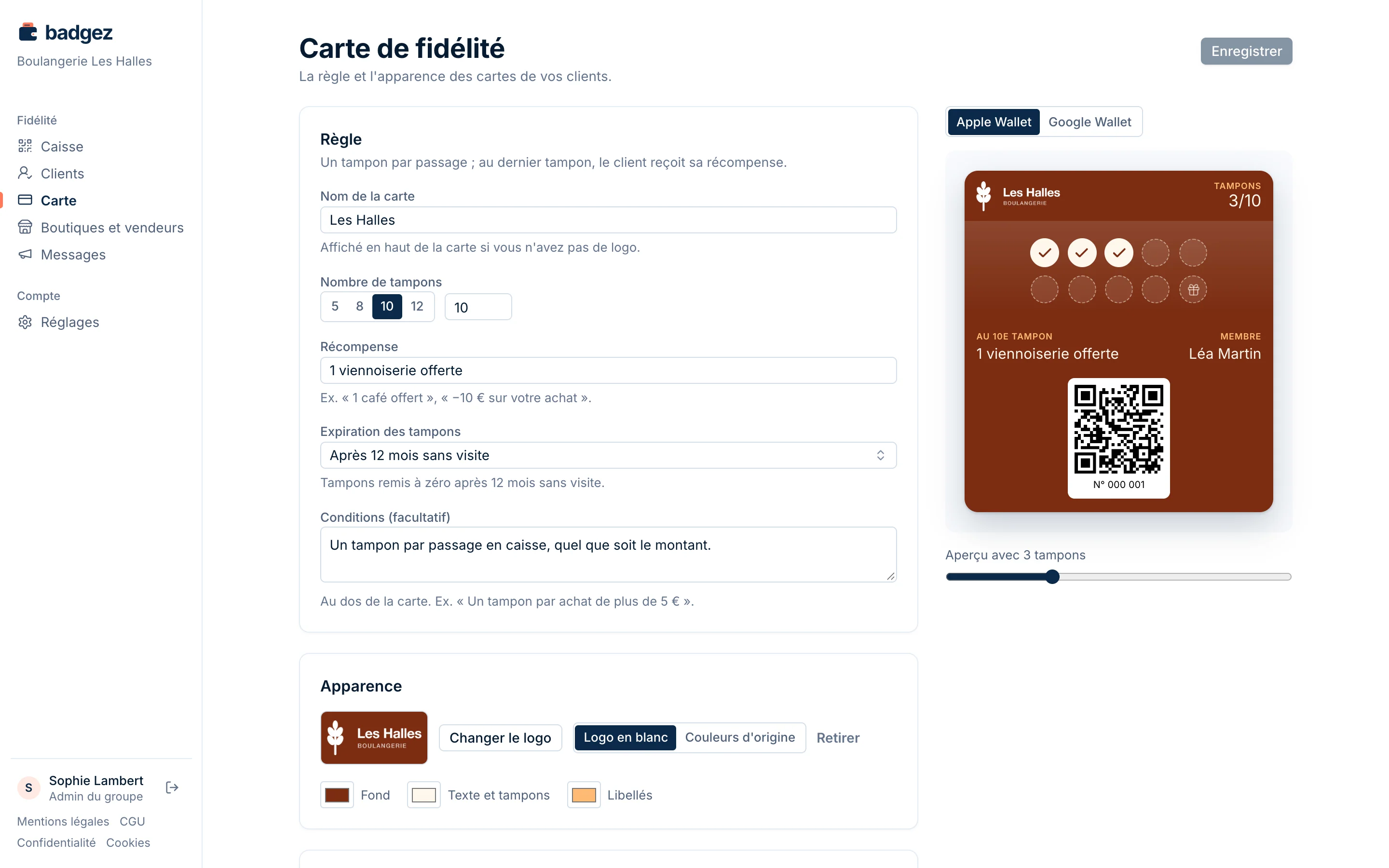
L'expiration se compte depuis la dernière visite du client (ou son inscription s'il n'est jamais venu) et apparaît dans son historique. La règle, l'expiration et vos conditions sont rappelées au dos de la carte, sous « Comment ça marche ».
Personnaliser l'apparence
- Dans la section Apparence, cliquez sur Choisir un logo (ou Changer le logo s'il y en a déjà un) et sélectionnez une image PNG, JPEG ou WebP de 2 Mo au plus.
- Badgez applique aussitôt des couleurs tirées du logo. D'autres choix s'affichent sous Couleurs proposées d'après le logo : cliquez sur celui qui vous plaît.
- Choisissez l'affichage du logo sur la carte : Logo en blanc ou Couleurs d'origine.
- Ajustez si besoin les trois couleurs : Fond, Texte et tampons et Libellés.
- Pour habiller la bande des tampons, cliquez sur Choisir une image sous Image de la bande : une photo de vos produits ou de votre boutique (PNG, JPEG ou WebP de 2 Mo au plus). Badgez la recadre en bandeau sur sa partie la plus parlante et pose les tampons par-dessus, sous un voile de la couleur de fond pour qu'ils restent lisibles.
- Sous Icône des tampons, choisissez le dessin de chaque tampon reçu : Coche, Pizza, Café, Étoile ou Cœur. Le dernier tampon garde le cadeau.
- Cliquez sur Enregistrer.
Pour enlever le logo ou l'image de la bande, cliquez sur Retirer à côté : le nom de la carte reprend sa place en haut, la bande reprend la couleur de fond. L'image de la bande figure aussi sur l'affiche en boutique.
Vérifier l'aperçu Apple et Google
À droite, l'aperçu montre la carte telle que vos clients la verront. Passez de Apple Wallet à Google Wallet pour comparer. Faites glisser le curseur sous la carte pour simuler les tampons : quand la carte est pleine, elle affiche « Récompense disponible ».
Enregistrer et mettre à jour les cartes installées
Le bouton Enregistrer reste grisé tant que rien n'a changé ou qu'un réglage n'est pas valide (le problème s'affiche alors en bas de la page). Après l'enregistrement, le message « Carte enregistrée : les cartes installées se mettent à jour » s'affiche : les cartes déjà présentes dans le Wallet de vos clients prennent la nouvelle règle et la nouvelle apparence, sans aucune action de leur part.
Poser l'affiche en boutique
La section Affiche en boutique contient le QR code d'inscription et l'adresse de votre page d'inscription. Vos clients scannent ce QR code pour créer leur carte en quelques secondes.
- Enregistrez d'abord vos réglages : l'affiche reprend la carte enregistrée.
- Cliquez sur Télécharger l'affiche (PDF).
- Imprimez l'affiche (format A5) et posez-la près de la caisse.
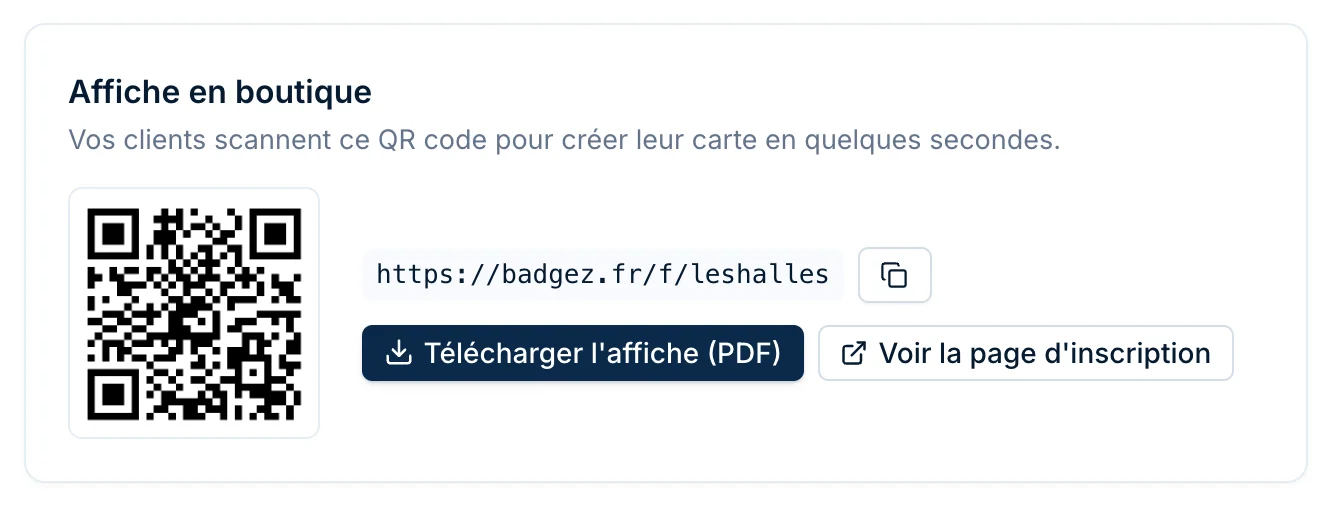
L'affiche reprend votre logo (ou le nom de la carte), vos couleurs, la règle (« 10 tampons = 1 produit offert », par exemple), le QR code et la durée de validité des tampons. Le bouton de copie permet de partager l'adresse ailleurs, par exemple sur votre site. Voir la page d'inscription ouvre la page que verront vos clients.
Ce que voit le client à l'inscription
Le client scanne le QR code avec l'appareil photo de son téléphone. La page d'inscription montre la carte, la règle et un formulaire :
- Prénom, Nom et E-mail sont obligatoires ;
- Mobile et Date de naissance sont facultatifs ;
- deux cases, décochées au départ, lui permettent d'accepter de recevoir vos offres par e-mail et par SMS.
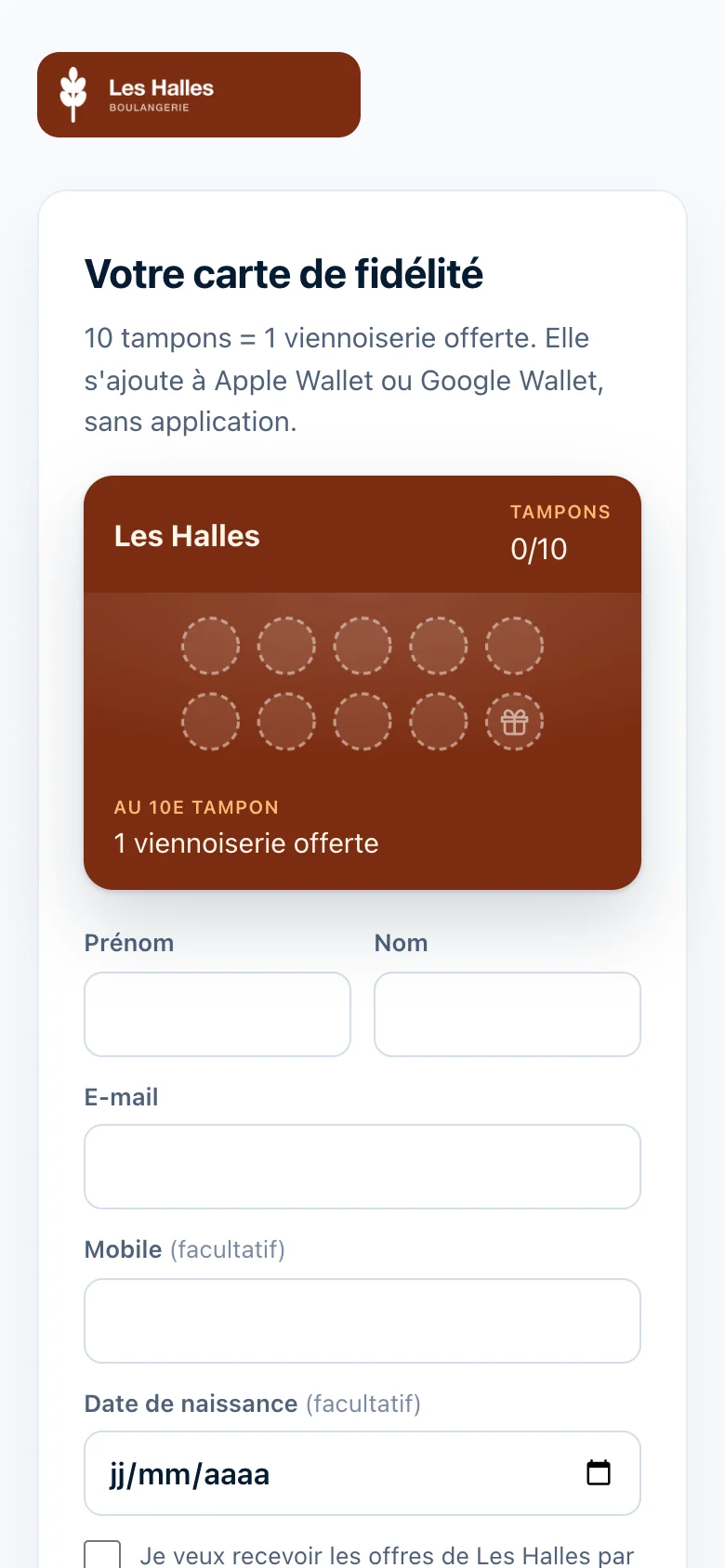
Après Créer ma carte, la carte s'ouvre aussitôt avec le bouton pour l'ajouter à son Wallet. Le client apparaît dans le menu Clients (voir Inscrire et suivre ses clients).
Questions fréquentes
Un client déjà inscrit peut-il recréer une carte ?
Non. Si l'e-mail ou le mobile saisi correspond déjà à une carte, la page affiche « Vous avez déjà une carte. » et le lien de sa carte lui est renvoyé par e-mail. Ses tampons sont conservés. Aucune donnée personnelle n'est affichée à l'écran.
Que se passe-t-il si je change le nombre de tampons ?
Les tampons déjà gagnés sont conservés et les cartes sont recalculées avec le nouveau nombre. Si vous le baissez, un client qui atteint déjà le nouveau total voit sa récompense disponible.