Démarrer
Se connecter et sécuriser son compte
Activer son compte depuis l'invitation, se connecter avec la double authentification, et savoir quoi faire si un code est refusé ou un lien expiré.
Chaque accès à Badgez est personnel. Admins, vendeurs et comptes Accueil se connectent avec leur adresse e-mail, un mot de passe et un code à 6 chiffres donné par une application d'authentification. Cette page vaut pour tous les rôles.
Activer votre compte
Votre accès est créé par un admin de votre compte. Vous recevez un e-mail « Votre accès à Badgez » avec le bouton Choisir mon mot de passe. Si l'envoi d'e-mails n'est pas encore activé, l'admin vous transmet lui-même le lien.
Vous ouvrez un essai gratuit de la fidélité ? Vous choisissez votre mot de passe directement sur la page d'inscription, sans e-mail à ouvrir : voir Essai gratuit et abonnement.
- Ouvrez le lien de l'invitation : la page Choisissez votre mot de passe s'affiche.
- Saisissez un mot de passe de 10 caractères minimum dans Mot de passe, puis saisissez-le à nouveau dans Confirmation.
- Cliquez sur Enregistrer. Le message Mot de passe enregistré confirme l'activation.
- Cliquez sur Se connecter pour ouvrir la page de connexion.
Le lien est personnel, valable 7 jours, et ne sert qu'une fois. Passé ce délai, la page affiche « Ce lien a expiré, demandez-en un nouveau » (voir plus bas).
Se connecter
- Ouvrez la page de connexion de Badgez. Depuis cette documentation, le bouton Se connecter en haut à droite y mène.
- Saisissez votre E-mail et votre Mot de passe, puis cliquez sur Continuer.
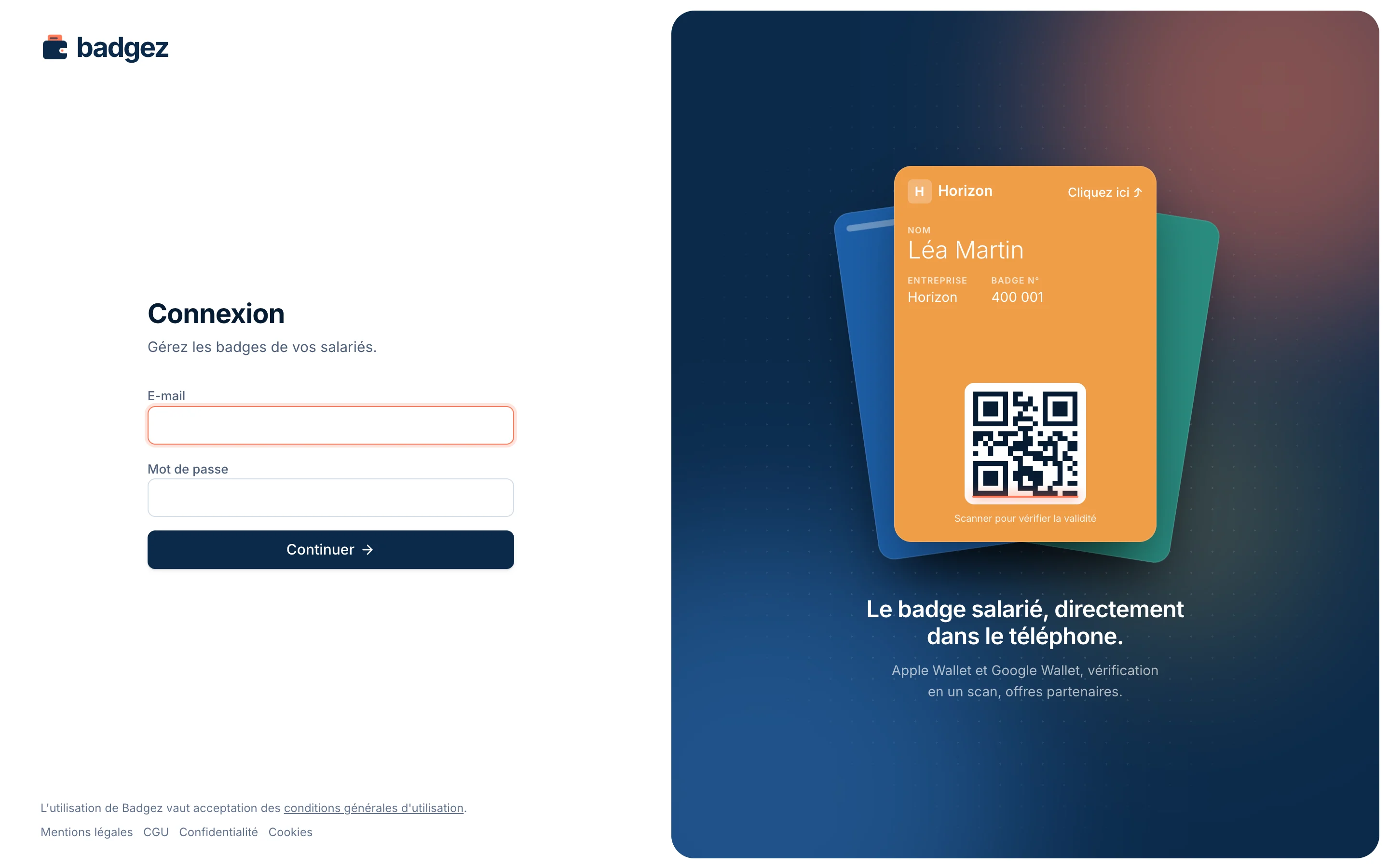
Badgez vous demande ensuite le code de votre application d'authentification (voir la section suivante). Si l'adresse ou le mot de passe ne correspond pas, le message « E-mail ou mot de passe incorrect » s'affiche. Après 10 tentatives rapprochées, la connexion est bloquée quelques minutes : « Trop de tentatives, réessayez dans quelques minutes ».
Si vous aviez ouvert un lien de Badgez avant de vous connecter (par exemple une carte de fidélité scannée avec l'appareil photo), Badgez vous y ramène une fois connecté.
La double authentification
La double authentification est obligatoire pour tous les comptes. Elle vous protège même si votre mot de passe est découvert.
À la première connexion
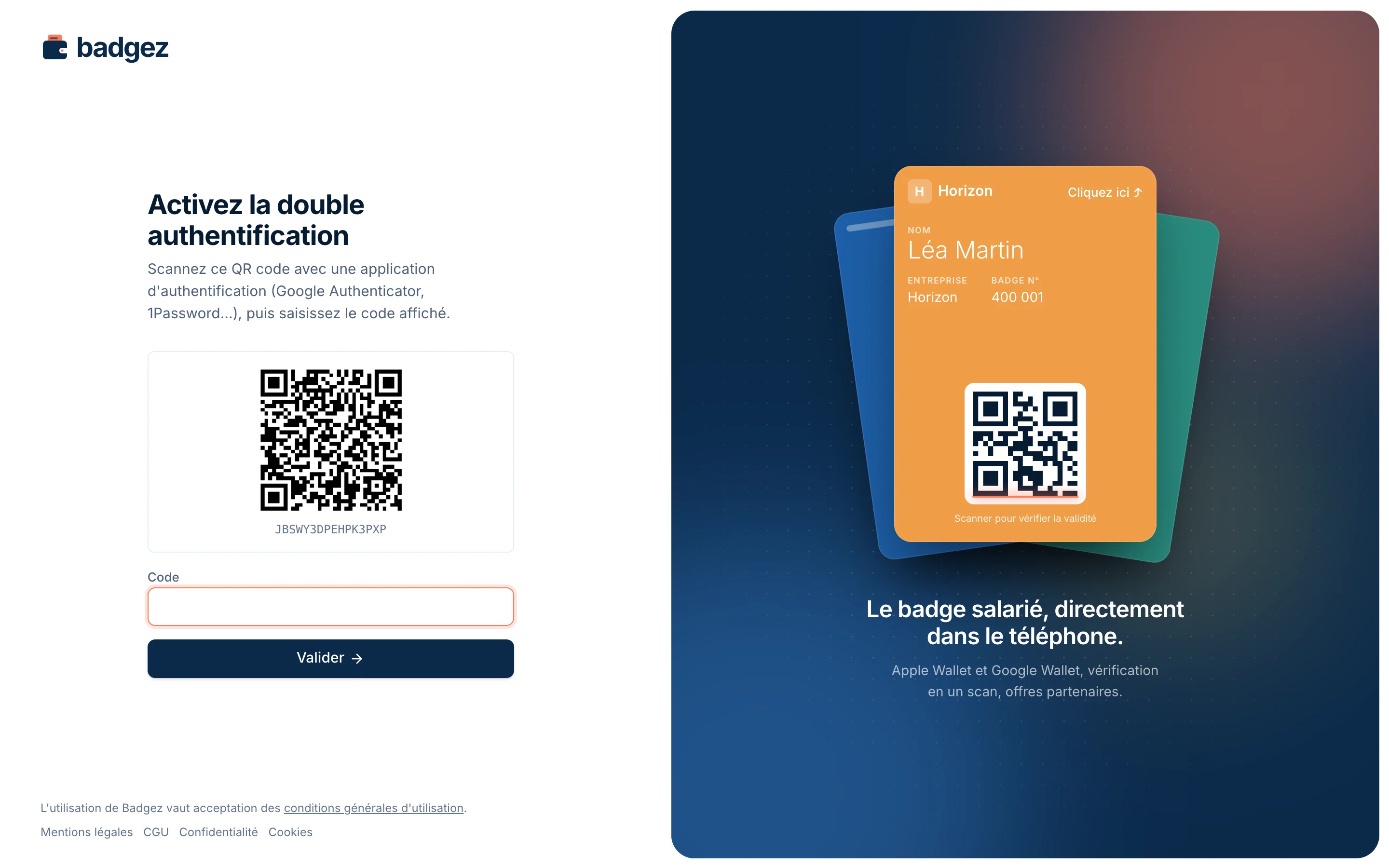
Après le mot de passe, l'écran Activez la double authentification s'affiche.
- Installez sur votre téléphone une application d'authentification, par exemple Google Authenticator ou 1Password.
- Dans cette application, scannez le QR code affiché par Badgez. Si vous ne pouvez pas le scanner, saisissez la clé écrite sous le QR code.
- Saisissez dans Code le code à 6 chiffres que l'application affiche pour Badgez.
- Cliquez sur Valider.
Aux connexions suivantes
Après le mot de passe, l'écran Code de vérification vous demande le code à 6 chiffres de votre application. Saisissez-le et cliquez sur Valider. Cette étape doit être faite dans les 5 minutes qui suivent le mot de passe ; sinon le message « Étape expirée, reconnectez-vous » s'affiche et il faut recommencer.
Se connecter avec Google
Si le bouton Continuer avec Google apparaît sous le formulaire, vous pouvez l'utiliser à la place de votre mot de passe. Il ne crée aucun compte : l'adresse Google doit être celle de votre invitation. Le code de double authentification reste demandé ensuite.
Si aucun compte actif ne correspond à cette adresse, le message « Aucun compte Badgez actif pour cette adresse Google. Demandez une invitation à votre admin. » s'affiche.
Mot de passe oublié ou lien expiré
La page de connexion n'a pas de lien « Mot de passe oublié ». Pour choisir un nouveau mot de passe, il vous faut un nouveau lien personnel, qui ouvre la même page Choisissez votre mot de passe. Demandez-le à l'équipe Badgez à l'adresse contact@badgez.fr (voir Obtenir de l'aide). Il en va de même pour un lien d'invitation expiré.
Quand vous enregistrez un nouveau mot de passe, toutes vos sessions ouvertes sur d'autres appareils sont fermées.
Se déconnecter
Cliquez sur le bouton situé à droite de votre nom, en bas du menu (Se déconnecter s'affiche au survol). Le même bouton se trouve dans la caisse de la fidélité, et l'assistant de bienvenue propose un lien Se déconnecter en haut à droite. Pensez à vous déconnecter sur un ordinateur partagé.
Sessions
Une fois connecté, vous le restez sur ce navigateur. Si vous n'utilisez pas Badgez pendant 30 jours, vous devrez vous reconnecter. Quand un compte est désactivé, ses sessions sont fermées tout de suite et il ne peut plus se connecter.
Questions fréquentes
Mon code est refusé
Le message « Code incorrect » s'affiche. Un même code ne sert qu'une fois : si vous venez de l'utiliser, attendez le suivant dans l'application. Vérifiez aussi que vous lisez bien le code de Badgez, et non celui d'un autre service.
J'ai saisi plusieurs codes faux
Après 5 codes erronés, le message « Trop de codes erronés, reconnectez-vous » s'affiche : patientez quelques minutes, puis reprenez la connexion depuis le mot de passe. Après 20 codes erronés dans la journée, la connexion est bloquée jusqu'au lendemain (« Trop de codes erronés aujourd'hui, réessayez demain ou contactez votre admin »).
J'ai perdu mon téléphone
Sans votre application d'authentification, vous ne pouvez plus saisir de code. Écrivez à contact@badgez.fr depuis l'adresse de votre compte.