Démarrer
Premiers pas
L'assistant de bienvenue configure le groupe et sa première entreprise ; la page Bien démarrer suit ensuite chaque étape jusqu'aux premiers badges remis.
À sa première connexion, l'admin du groupe est accueilli par un assistant en trois étapes. La page Bien démarrer prend ensuite le relais et suit ce qu'il reste à faire pour remettre les premiers badges. Les deux concernent l'usage Badges salariés et sont réservés au rôle Admin du groupe.
Si votre compte n'utilise que la fidélité, il n'y a ni assistant ni liste : commencez par Créer sa carte de fidélité.
L'assistant de bienvenue
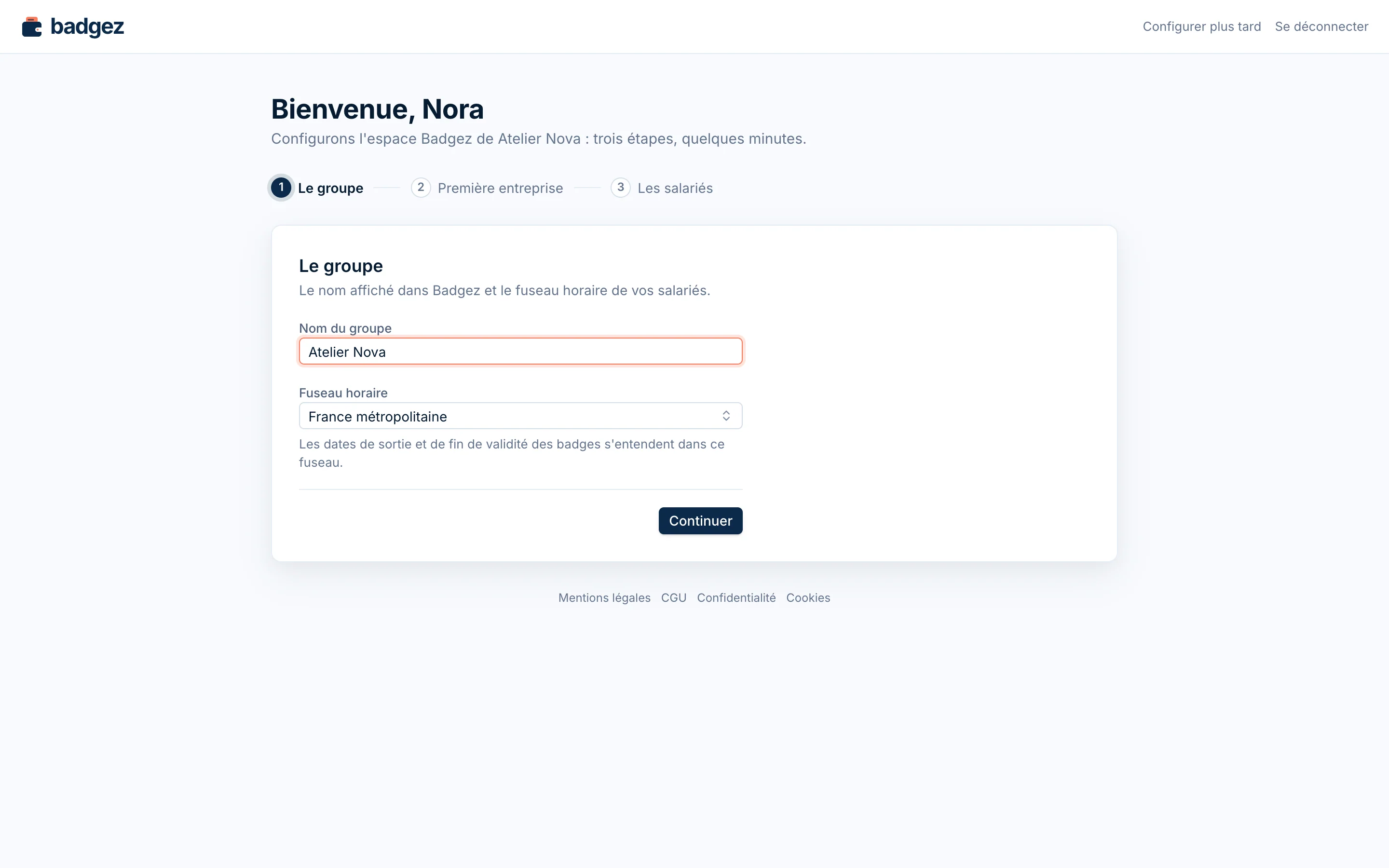
L'assistant s'ouvre tout seul, avec le titre « Bienvenue » suivi de votre prénom. Trois étapes s'enchaînent : Le groupe, Première entreprise et Les salariés. Comptez quelques minutes.
Étape 1 : le groupe
- Vérifiez le Nom du groupe : c'est le nom affiché dans Badgez.
- Choisissez le Fuseau horaire de vos salariés. Les dates de sortie et de fin de validité des badges s'entendent dans ce fuseau.
- Cliquez sur Continuer.
Étape 2 : la première entreprise
Chaque entreprise du groupe a son logo et la couleur de ses badges. Vous ajouterez les autres ensuite.
- Saisissez le Nom de l'entreprise.
- Cliquez sur Choisir un logo (PNG, JPEG ou WebP). Un fond blanc uni est retiré automatiquement.
- Choisissez l'affichage du logo sur le badge : Logo en blanc ou Couleurs d'origine.
- Choisissez une couleur proposée d'après le logo, ou réglez vous-même Fond et Texte.
- Cliquez sur Créer l'entreprise.
À droite, un aperçu du badge sur iPhone se met à jour à chaque changement. Le bouton Passer saute l'étape, Retour revient au groupe. Si le groupe a déjà une entreprise, l'assistant s'ouvre directement sur l'étape Les salariés. Pour les détails, voir Ajouter les entreprises du groupe.
Étape 3 : les salariés
L'assistant vous demande comment ajouter vos salariés. Vous pourrez combiner ces façons de faire.
| Choix | Ce qui s'ouvre |
|---|---|
| Importer un fichier | L'import d'un fichier Excel ou CSV : prénom, nom, e-mail, mobile et entreprise. Voir Importer des salariés. |
| Connecter Silae | La section Silae de la page Réglages. Voir Connecter Silae. |
| Ajouter un salarié | La fiche d'un nouveau salarié. Voir Ajouter et gérer les salariés. |
| Plus tard | La page Bien démarrer. |
Si aucune entreprise n'existe encore, l'assistant le signale : les salariés doivent être rattachés à une entreprise. Le lien En créer une ramène à l'étape 2.
À tout moment, Configurer plus tard en haut à droite ferme l'assistant et ouvre Bien démarrer.
La page Bien démarrer
Le menu Bien démarrer se trouve en haut du menu, avec un compteur (par exemple 0/4). La page liste six étapes. Chacune se coche d'elle-même quand les données existent : vous n'avez rien à cocher.
| Étape | Bouton | Se coche quand |
|---|---|---|
| Ajouter les entreprises du groupe | Entreprises | une entreprise existe |
| Personnaliser le badge | Apparence | l'apparence du badge a été enregistrée |
| Ajouter les salariés | Importer | un premier salarié existe |
| Remettre les premiers badges | Salariés | un premier badge a été envoyé par e-mail ou SMS, ou présenté par QR code |
| Inviter les admins RH (Facultatif) | Réglages | un admin RH a été invité |
| Publier une offre partenaire (Facultatif) | Offres | une offre est publiée |
Seules les quatre premières étapes comptent dans la progression (« 0 étape sur 4 »). Le bouton de la prochaine étape à faire est mis en avant.
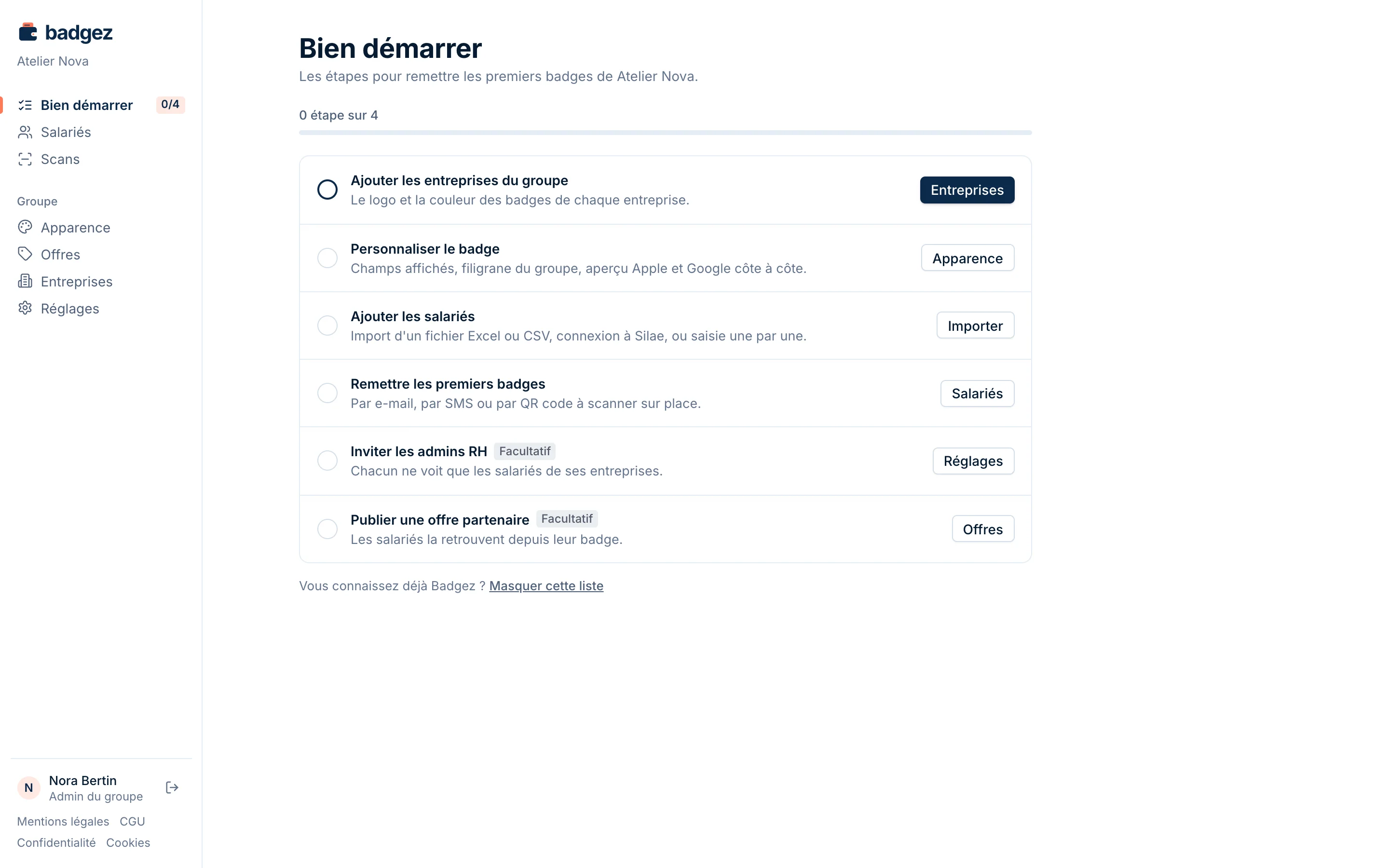
Quand les quatre étapes sont faites, la page affiche « Votre espace est prêt. » et propose Masquer cette liste. Si vous connaissez déjà Badgez, le même lien figure sous la liste avant la fin. Masquer la liste retire Bien démarrer du menu et ouvre Salariés.
Pour faire réapparaître la liste, ouvrez Réglages et cliquez sur Revoir les étapes de démarrage (voir Réglages du compte).
Questions fréquentes
Je ne vois ni l'assistant ni Bien démarrer
Ils sont réservés au rôle Admin du groupe et à l'usage Badges salariés. Un admin RH arrive directement sur Salariés, un vendeur sur la caisse.
Une étape reste décochée
Elle se coche d'après vos données. Par exemple, « Remettre les premiers badges » se coche dès qu'un premier badge est envoyé ou présenté par QR code, et « Personnaliser le badge » quand vous enregistrez l'apparence dans le menu Apparence.
J'ai fermé l'assistant trop tôt
Rien n'est perdu : reprenez depuis Bien démarrer. Le fuseau horaire se modifie ensuite dans Réglages.