Cartes d'adhérent
Demandes d'adhésion en ligne
Laissez les personnes demander leur adhésion en ligne, validez ou refusez chaque demande, et découvrez ce que voit l'adhérent avant et après.
Avec la demande d'adhésion en ligne, une personne remplit un formulaire depuis son téléphone, vous validez sa demande et sa carte lui arrive par e-mail. L'adresse et le QR code du formulaire se trouvent dans le menu Carte (voir Créer sa carte d'adhérent). La validation des demandes est réservée aux admins du compte.
Ce que remplit la personne
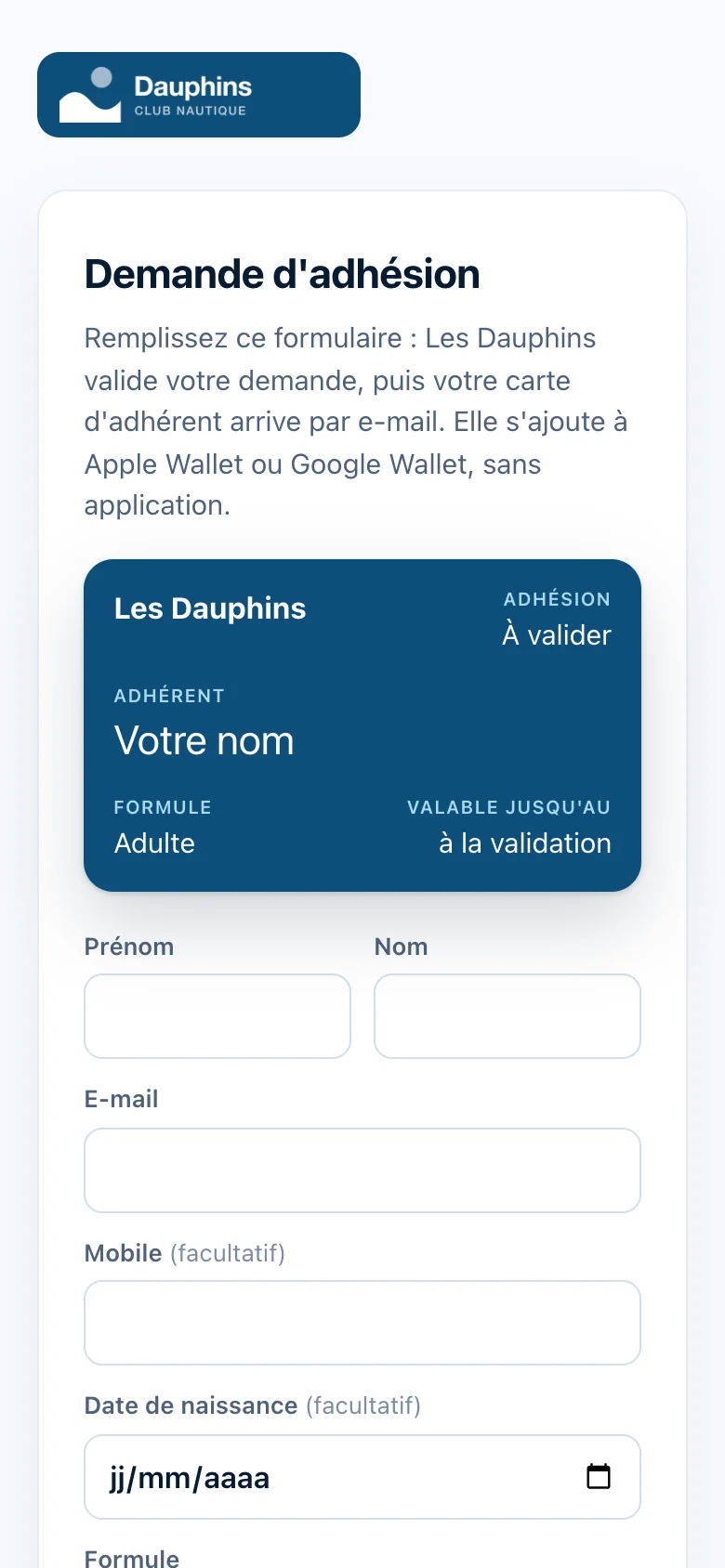
En ouvrant le lien ou en scannant le QR code, la personne arrive sur la page « Demande d'adhésion », avec un aperçu de la carte marqué « À valider ». Elle renseigne :
- son prénom, son nom et son e-mail (obligatoires), puis si elle le souhaite son mobile et sa date de naissance ;
- sa formule, quand vous en proposez plusieurs (les formules archivées n'apparaissent pas) ;
- si la photo est activée, une photo pour la carte, facultative. Elle doit alors cocher la case qui vous autorise à utiliser sa photo sur sa carte d'adhérent, pour le contrôle à l'entrée ;
- deux cases facultatives pour recevoir vos informations par e-mail et par SMS.
Elle touche ensuite Envoyer ma demande.
La page « Demande envoyée. » confirme l'envoi, et un accusé de réception part par e-mail : « Demande d'adhésion » suivi du nom de votre carte. Il annonce que la carte arrivera par e-mail dès la validation.
Retrouver les demandes
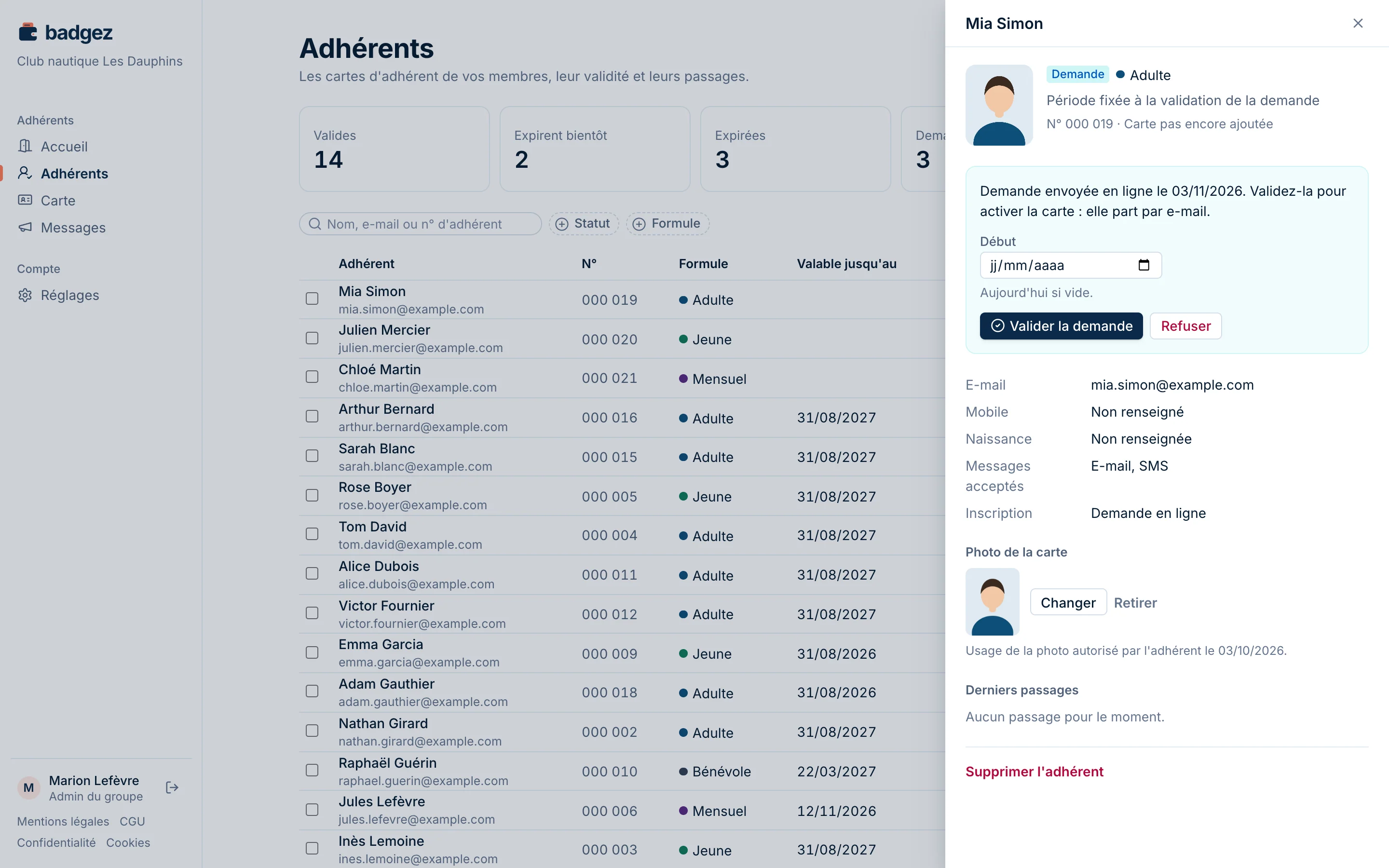
Les demandes apparaissent dans le menu Adhérents avec le statut Demande, sans date de fin. Cliquez sur le compteur Demandes en attente pour n'afficher qu'elles, puis sur une demande pour ouvrir sa fiche : coordonnées, formule choisie, photo, accords pour les messages et date d'envoi.
Valider une demande
- Ouvrez la fiche de la demande.
- Vérifiez les informations, la formule et la photo.
- Si besoin, choisissez le Début de l'adhésion (aujourd'hui si vous le laissez vide) ; pour une formule à date libre, saisissez aussi la Fin de l'adhésion.
- Cliquez sur Valider la demande.
La période de l'adhésion démarre le jour de la validation, et sa fin suit la règle de la formule. Le message « Demande validée, carte envoyée » confirme l'opération : la personne reçoit l'e-mail « Votre carte d'adhérent » avec le bouton « Ajouter ma carte ».
Refuser une demande
Cliquez sur Refuser : la demande est effacée tout de suite, avec ses informations et sa photo. Aucune confirmation n'est demandée, et la personne n'est pas prévenue par Badgez.
Une personne déjà connue
Si l'e-mail ou le mobile saisi appartient déjà à un adhérent, aucune nouvelle demande n'est créée et la page affiche « Vous êtes déjà connu. ». La carte n'est pas montrée à l'écran, car l'adresse peut être celle de quelqu'un d'autre : le lien de la carte est renvoyé par e-mail à l'adhérent. Si sa demande précédente attend encore votre validation, ou si aucun e-mail n'est connu, la page l'invite à se rapprocher de l'accueil.
La page de la carte, côté adhérent
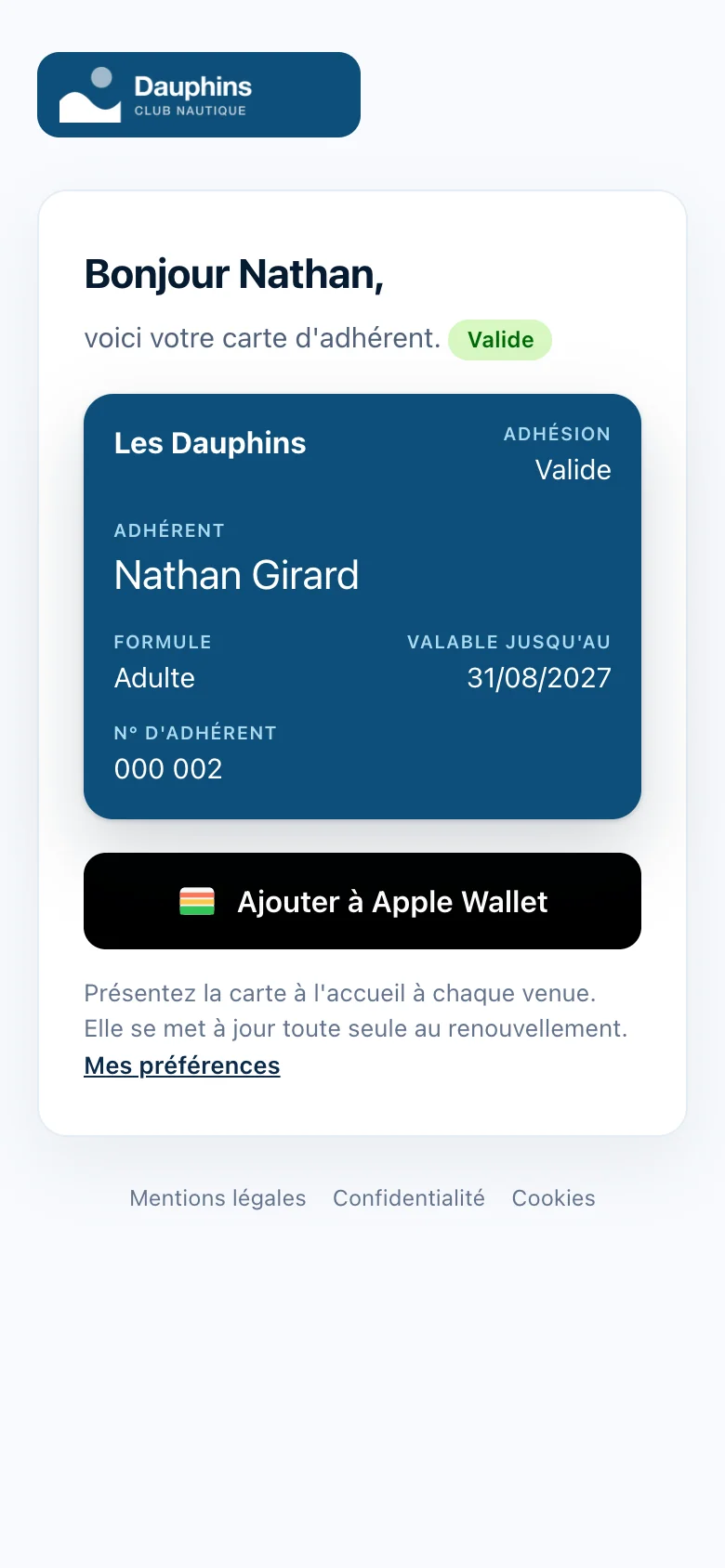
Le lien reçu par e-mail ouvre la page de sa carte : son prénom, le statut de son adhésion, sa carte avec sa formule, sa date de fin et son numéro. Sur iPhone, il touche Ajouter à Apple Wallet ; sur Android, Ajouter à Google Wallet. Sur un ordinateur, un QR code lui permet d'ouvrir la page sur son téléphone.
Depuis Mes préférences, ou le lien « Gérer mes messages » au dos de sa carte, l'adhérent accepte ou refuse vos informations par e-mail et par SMS, puis touche Enregistrer. Les messages liés à son adhésion (envoi de la carte, rappel de fin) lui restent envoyés. Pour supprimer ses informations, la page l'invite à s'adresser à vous : supprimez-le alors depuis sa fiche (voir Gérer ses adhérents).
Une carte qui suit l'adhésion
La carte installée se met à jour d'elle-même : validation, renouvellement, suspension. Le lendemain de la date de fin, elle passe « Expirée », à l'accueil comme dans le téléphone, mais reste dans le Wallet. Au renouvellement, elle redevient valable avec sa nouvelle date de fin, sans que l'adhérent ait à la réinstaller.
Questions fréquentes
La personne n'a pas reçu sa carte : que faire ?
Ouvrez sa fiche et cliquez sur Envoyer la carte par e-mail, ou sur Par SMS si son mobile est connu. Une fois sa demande validée, elle peut aussi remplir de nouveau le formulaire avec la même adresse : le lien lui est renvoyé par e-mail.
Une demande arrive fin août pour la saison suivante
Avec une saison au 1er septembre, une demande validée le 25 août donnerait une carte valable jusqu'au 31 août seulement. Choisissez le 1er septembre en Début avant de cliquer sur Valider la demande : la carte est « À venir » jusqu'à cette date, puis valable toute la saison.
Comment fermer les demandes en ligne ?
Dans le menu Carte, décochez Accepter les demandes en ligne, puis cliquez sur Enregistrer. L'adresse du formulaire affiche alors « Carte introuvable ».