Badges salariés
Vérifier un badge et suivre les scans
Vérifiez un badge en scannant son QR code avec n'importe quel téléphone, puis suivez les scans valides et refusés par jour et par entreprise.
Chaque badge porte un QR code. Scanné, il ouvre une page qui indique en direct si le badge est valide. Le menu Scans compte ces vérifications : l'admin du groupe voit tous les scans, un admin RH ceux des salariés de ses entreprises.
Vérifier un badge
N'importe qui peut vérifier un badge (accueil, gardien, partenaire), sans application ni compte Badgez.
- Demandez au salarié d'ouvrir son badge dans son téléphone, ou de présenter sa carte imprimée.
- Ouvrez l'appareil photo de votre téléphone et visez le QR code.
- Touchez le lien qui s'affiche : la page de vérification s'ouvre.
Le salarié trouve aussi au verso de son badge un lien Vérifier ce badge qui ouvre la même page.
Badge valide
La page affiche « Badge valide » et « Vérifié à l'instant », puis le prénom, le nom et l'entreprise du salarié, avec ses initiales sur la couleur de l'entreprise. Rien d'autre n'est montré : ni e-mail, ni téléphone, ni numéro de badge.
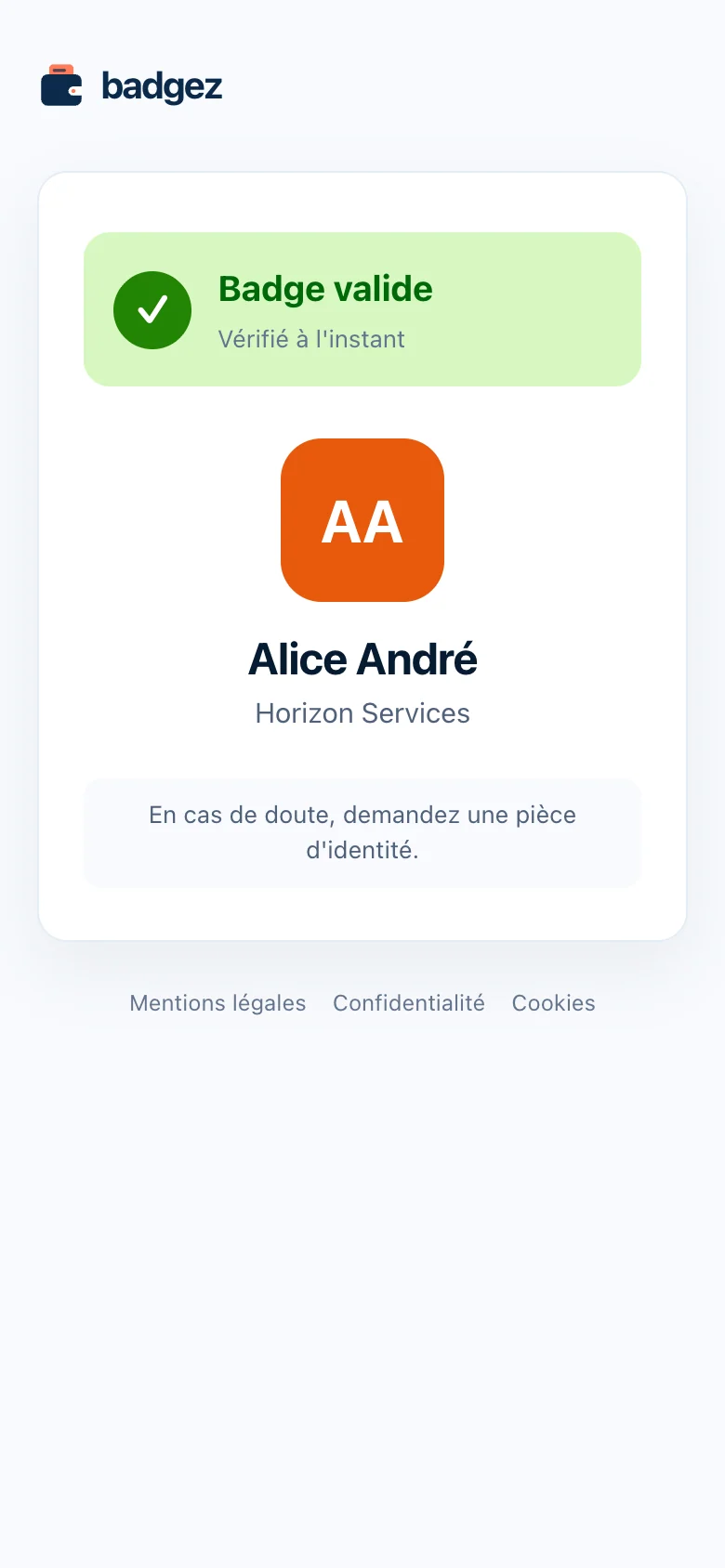
La page rappelle : « En cas de doute, demandez une pièce d'identité. »
Badge non valide
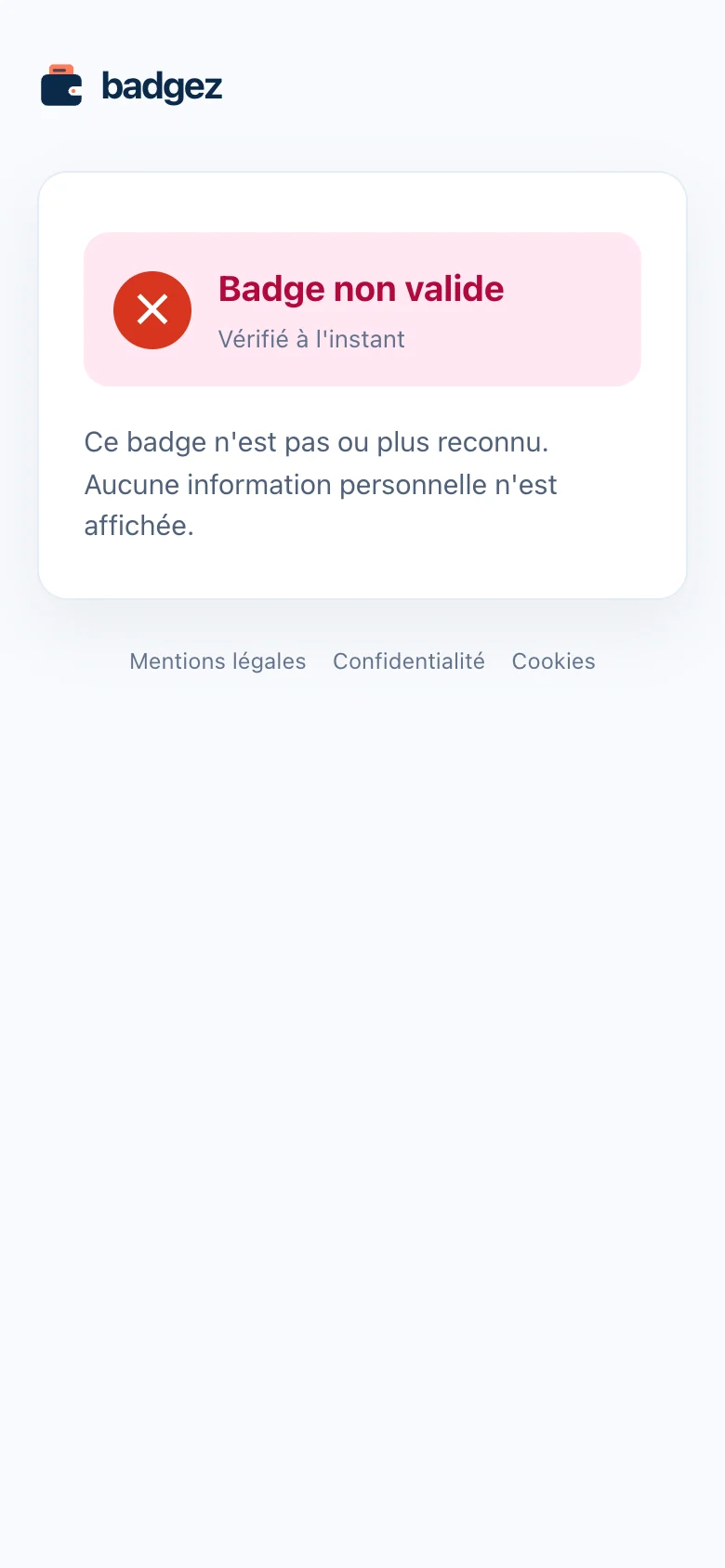
La page affiche « Badge non valide » et précise : « Ce badge n'est pas ou plus reconnu. Aucune information personnelle n'est affichée. » C'est le cas quand :
- le badge a été révoqué ;
- la date de sortie du salarié est passée ;
- le badge est temporaire et sa date de fin est passée ;
- le code ne correspond à aucun badge.
Suivre les scans
- Ouvrez le menu Scans.
- Choisissez la période en haut à droite : 7 jours, 30 jours ou 90 jours.
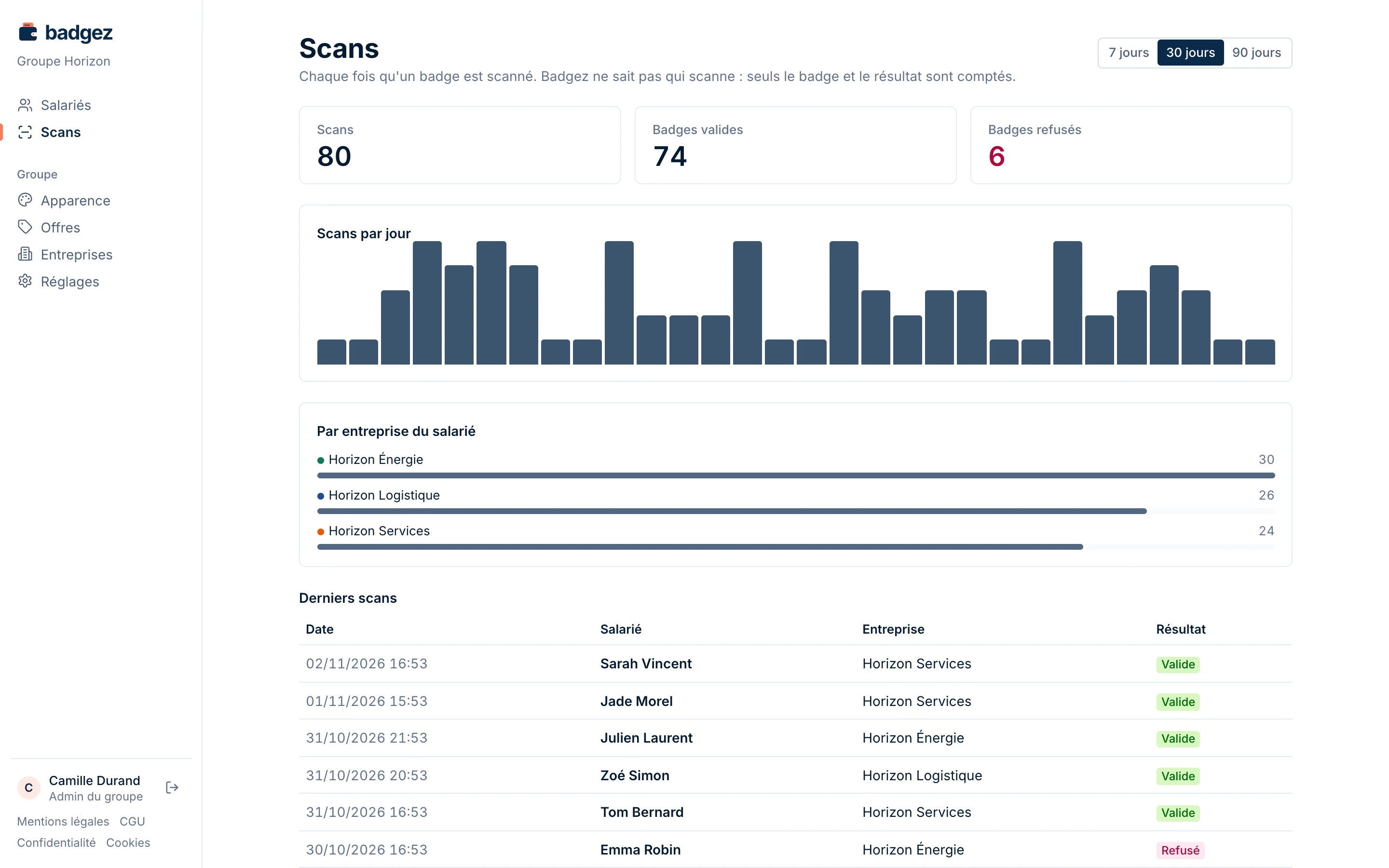
| Bloc | Ce qu'il montre |
|---|---|
| Scans | Le nombre total de scans sur la période. |
| Badges valides | Les scans qui ont affiché « Badge valide ». |
| Badges refusés | Les scans qui ont affiché « Badge non valide ». |
| Scans par jour | Une barre par jour, jours sans scan compris. Survolez une barre pour lire la date et le nombre. |
| Par entreprise du salarié | Le nombre de scans par entreprise, de la plus scannée à la moins scannée. |
| Derniers scans | Les 20 derniers scans : date, salarié, entreprise et résultat (Valide ou Refusé). |
Les jours suivent le fuseau horaire du groupe, choisi dans le menu Réglages (voir Réglages du compte). Si aucun badge n'a été scanné sur la période, la page affiche « Aucun scan sur la période. »
Ce que Badgez enregistre
À chaque scan, Badgez note le badge, son entreprise, le résultat et l'heure. Badgez ne sait pas qui scanne : aucune information sur la personne ou le téléphone qui scanne n'est conservée. Un code qui ne correspond à aucun badge n'est pas compté.
Les scans sont supprimés automatiquement au bout d'un an. Quand les données d'un salarié révoqué sont effacées à la fin de leur durée de conservation, ses scans restent dans les statistiques, sans son nom : le tableau des derniers scans affiche alors Anonymisé. Pour en savoir plus, consultez Sécurité et données personnelles.
Questions fréquentes
Faut-il une application pour vérifier un badge ?
Non. L'appareil photo d'un téléphone suffit : la page de vérification s'ouvre dans le navigateur, sans compte.
Le scan d'un badge refusé est-il compté ?
Oui, s'il s'agit d'un badge de votre groupe : il apparaît dans Badges refusés. Un nombre élevé de refus peut signaler des badges révoqués encore présentés à l'entrée.
Pourquoi un admin RH ne voit-il pas tous les scans ?
Un admin RH ne voit que les scans des salariés de ses entreprises. Les rôles sont expliqués dans Admins, rôles et accès.