Cartes d'adhérent
Créer sa carte d'adhérent
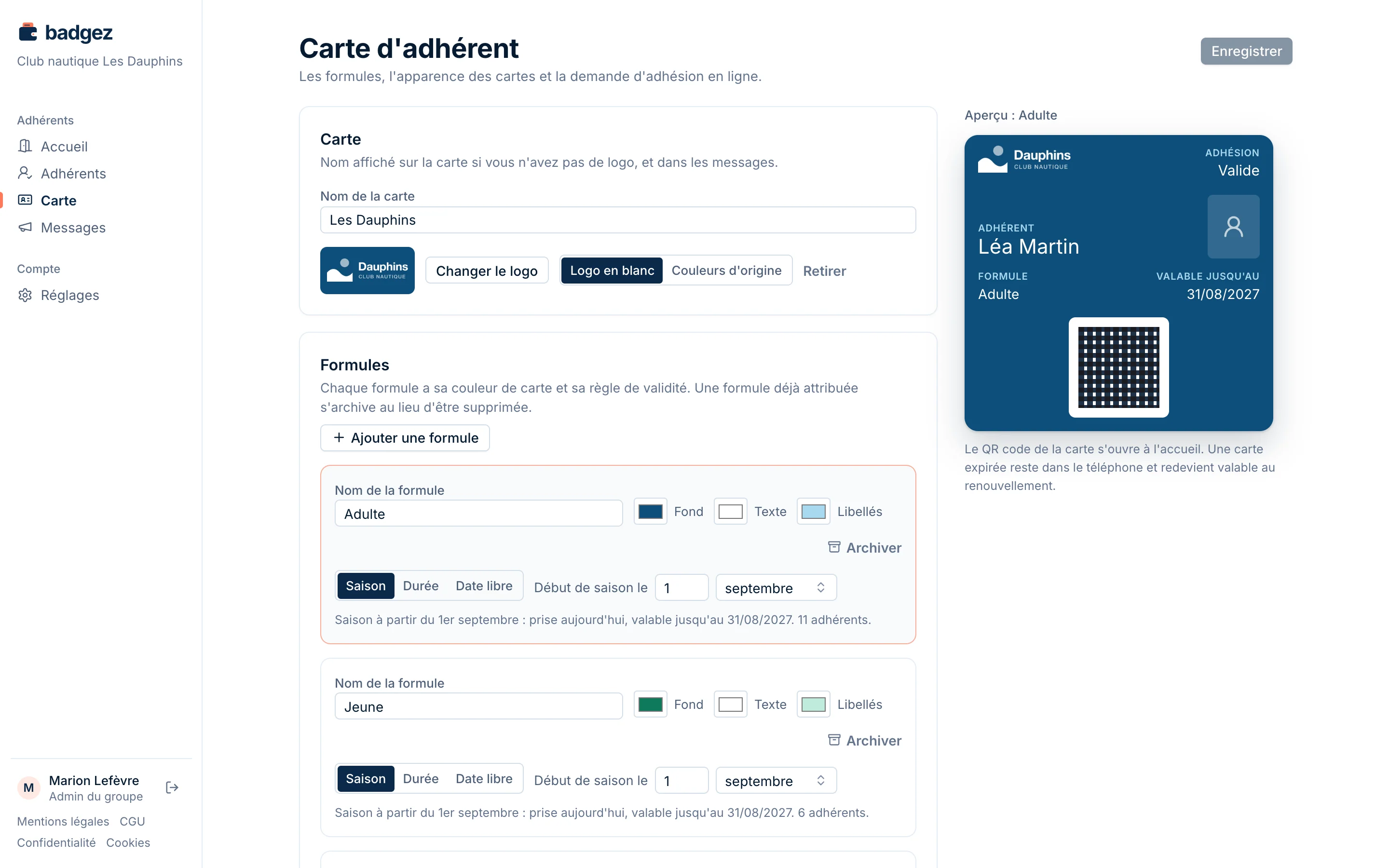
Nommez votre carte, ajoutez votre logo, créez vos formules et leur validité, puis réglez la photo, le rappel et la demande d'adhésion en ligne.
Le menu Carte, dans la partie Adhérents, règle la carte que vos membres ajoutent à Apple Wallet ou à Google Wallet : son nom, son logo, vos formules et leur durée de validité, la photo, le rappel avant la fin et la demande d'adhésion en ligne. Ce menu est réservé aux admins du compte. Vos modifications ne comptent qu'après un clic sur Enregistrer, en haut à droite.
Nommer la carte et ajouter le logo
- Ouvrez le menu Carte, dans la partie Adhérents.
- Dans Nom de la carte, saisissez le nom de votre club ou de votre association (40 caractères au plus). Il s'affiche sur la carte si vous n'avez pas de logo, et signe vos messages.
- Cliquez sur Choisir un logo et sélectionnez une image PNG, JPEG ou WebP.
- Choisissez Logo en blanc ou Couleurs d'origine, selon le rendu sur la couleur de la carte.
Après l'ajout du logo, des Couleurs proposées d'après le logo apparaissent sur la formule sélectionnée : cliquez sur une pastille pour l'appliquer. Retirer enlève le logo.
Créer les formules
Une formule correspond à un type d'adhésion : Adulte, Jeune, Mensuel, Bénévole… Chacune a sa couleur de carte et sa règle de validité. Au départ, la carte en propose deux, Adulte et Jeune, réglées sur une saison qui commence le 1er septembre. Vous pouvez en créer 12 au plus.
- Cliquez sur Ajouter une formule. La nouvelle formule reprend les couleurs et la règle de la première.
- Saisissez le Nom de la formule (30 caractères au plus), par exemple « Famille ».
- Choisissez ses couleurs : Fond, Texte et Libellés.
- Choisissez sa règle de validité : Saison, Durée ou Date libre.
- Cliquez sur Enregistrer.
Cliquez sur une formule pour la voir dans l'Aperçu, à droite. Sous chaque formule, une phrase résume sa règle avec l'exemple d'une adhésion prise aujourd'hui, et indique son nombre d'adhérents.
Les règles de validité
| Règle | Fonctionnement | Exemple |
|---|---|---|
| Saison | Toutes les adhésions se terminent la veille du début de la saison suivante, quel que soit le jour d'adhésion. Réglez le jour et le mois dans Début de saison le. | Saison au 1er septembre : une adhésion prise le 2 novembre 2026 ou le 15 mars 2027 est valable jusqu'au 31/08/2027. |
| Durée | Un nombre de mois (1 à 36) compté à partir du jour de l'adhésion. | 12 mois : une adhésion prise le 2 novembre 2026 est valable jusqu'au 01/11/2027. 1 mois : prise le 15 janvier, valable jusqu'au 14 février. |
| Date libre | Vous saisissez la date de fin de chaque adhérent : à l'ajout, à la validation d'une demande et au renouvellement. | Un bénévole engagé jusqu'au 30/06/2027. |
Archiver une formule
Une formule qui a déjà des adhérents ne se supprime pas : cliquez sur Archiver. Elle n'est plus proposée aux nouveaux adhérents (ajout, import, demande en ligne), mais ses adhérents gardent leur carte et peuvent toujours être renouvelés. Réactiver la remet en service. Une formule sans adhérent se supprime avec l'icône de corbeille. Gardez au moins une formule active.
Afficher la photo sur la carte
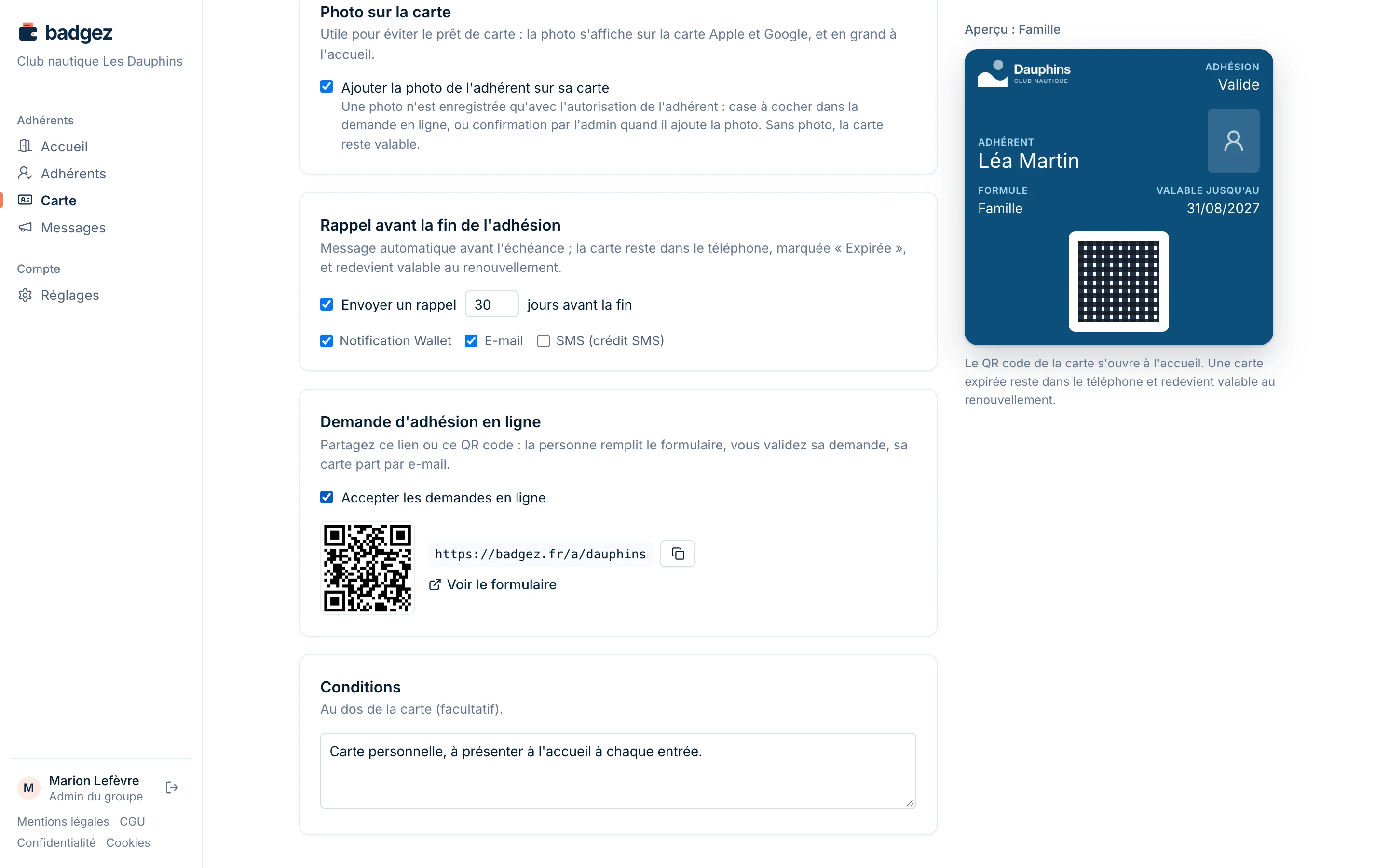
La photo est désactivée par défaut. Cochez Ajouter la photo de l'adhérent sur sa carte pour l'activer : la photo s'affiche sur la carte Apple et Google, et en grand à l'accueil, ce qui évite le prêt de carte.
Une photo n'est enregistrée qu'avec l'autorisation de l'adhérent : il coche une case dans la demande en ligne, ou vous confirmez son accord quand vous ajoutez la photo vous-même. Sans photo, la carte reste valable. Si vous décochez l'option, les photos ne s'affichent plus, ni sur les cartes ni à l'accueil.
Régler le rappel avant la fin
Le rappel est activé par défaut : 30 jours avant la fin, par notification Wallet et par e-mail.
- Cochez Envoyer un rappel et indiquez le nombre de jours avant la fin (1 à 90).
- Cochez les canaux : Notification Wallet, E-mail, SMS (crédit SMS).
Ce nombre de jours fixe aussi le moment où une carte passe « Expire bientôt » dans la liste des adhérents. Le détail des envois se trouve dans Rappels et messages aux adhérents.
Ouvrir la demande d'adhésion en ligne
La case Accepter les demandes en ligne est cochée par défaut. La section affiche l'adresse du formulaire et son QR code : partagez l'un ou l'autre, par exemple sur votre site ou à l'accueil. Le bouton à côté de l'adresse la copie, et Voir le formulaire l'ouvre dans un nouvel onglet.
Décochez la case pour fermer le formulaire : son adresse affiche alors « Carte introuvable ». Le traitement des demandes est expliqué dans Demandes d'adhésion en ligne.
Ajouter des conditions au dos
Dans Conditions, saisissez si vous le souhaitez un court texte (300 caractères au plus), par exemple « Carte personnelle, à présenter à l'accueil à chaque entrée. ». Il s'affiche au dos de la carte.
Enregistrer et mettre à jour les cartes
Cliquez sur Enregistrer. Le bouton reste grisé tant que rien n'a changé. Le message « Carte enregistrée : les cartes installées se mettent à jour » confirme l'opération : les cartes déjà dans les Wallet prennent d'elles-mêmes le nouveau nom, le logo, les couleurs et les conditions.
La carte porte le statut de l'adhésion (par exemple « Valide » ou « Expirée »), le nom de l'adhérent, sa formule, la date « Valable jusqu'au », son numéro d'adhérent, un QR code et, si elle est activée et autorisée, sa photo. Au dos figurent les conditions et le lien « Gérer mes messages ». Le QR code s'ouvre à l'accueil (voir Contrôler les cartes à l'accueil).
Questions fréquentes
Une formule d'un mois est « Expire bientôt » dès l'adhésion : pourquoi ?
Le statut « Expire bientôt » et le rappel se calent sur le nombre de jours du rappel, 30 par défaut. Avec une durée d'un mois, toute l'adhésion tombe dans cette fenêtre et le rappel part au plus tard le lendemain matin. Réduisez le nombre de jours, par exemple à 7. Ce réglage vaut pour toutes les formules.
Changer une couleur modifie-t-il les cartes déjà installées ?
Oui. Après l'enregistrement, toutes les cartes installées se mettent à jour, sans action de vos adhérents.