Cartes d'adhérent
Gérer ses adhérents
Suivez la validité des cartes, ajoutez ou importez vos adhérents, renouvelez, suspendez ou envoyez leurs cartes et consultez leurs passages.
Le menu Adhérents rassemble les cartes de vos membres : formule, validité, statut et passages à l'accueil. Vous y ajoutez vos adhérents un par un ou par fichier, validez les demandes en ligne et renouvelez les adhésions. Ce menu est réservé aux admins du compte.
Suivre les chiffres
| Compteur | Ce qu'il indique |
|---|---|
| Valides | Les cartes valables aujourd'hui, y compris celles qui expirent bientôt |
| Expirent bientôt | Les cartes valables dont la fin tombe dans le délai du rappel (30 jours par défaut) |
| Expirées | Les cartes dont la date de fin est passée |
| Demandes en attente | Les demandes en ligne à valider |
| Passages | Les passages enregistrés à l'accueil sur les 30 derniers jours |
Cliquez sur un compteur pour filtrer la liste sur ce statut, et cliquez de nouveau pour retirer le filtre.
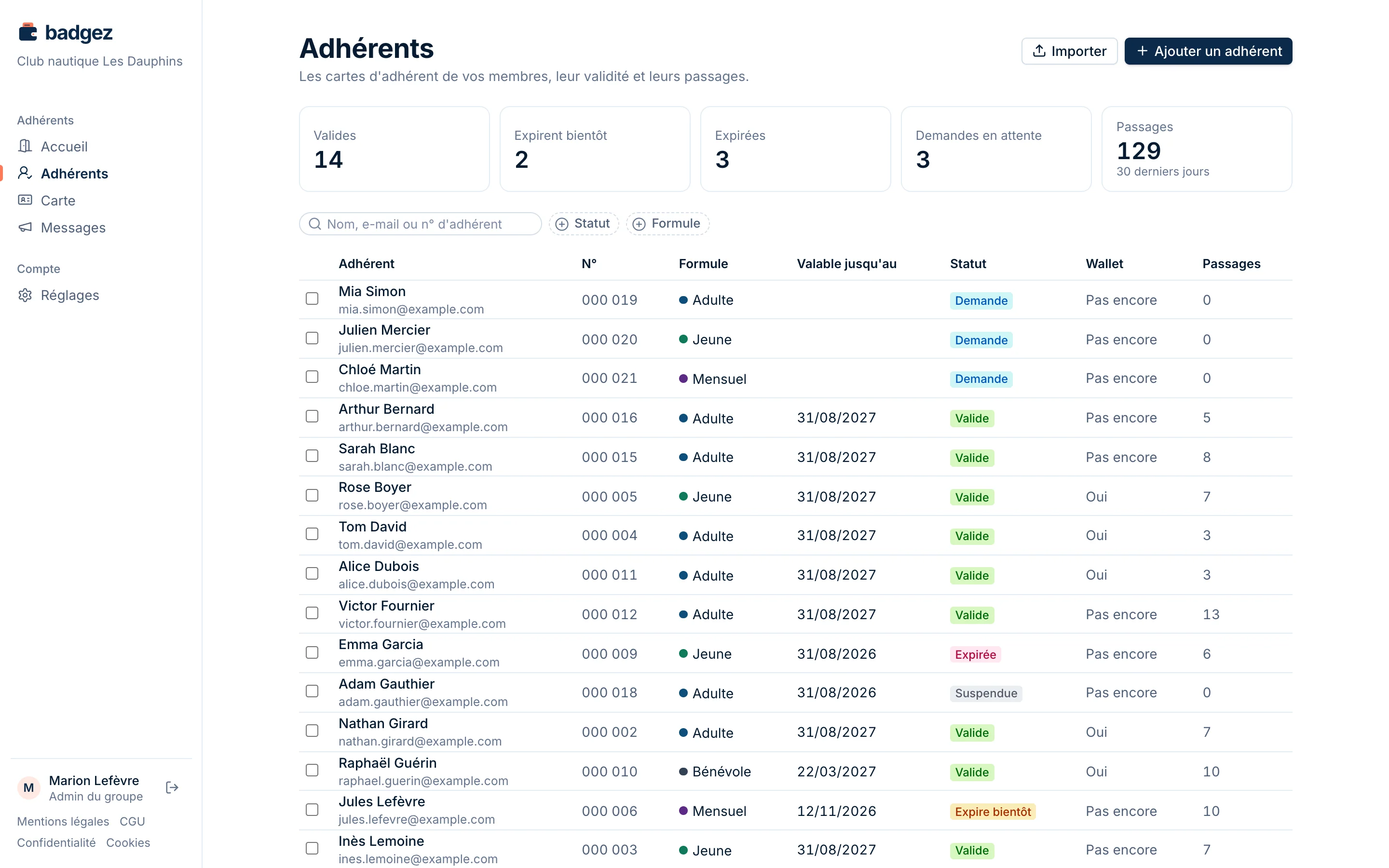
La liste indique pour chaque adhérent son e-mail (ou son mobile), son numéro, sa formule, la date Valable jusqu'au, son statut, son Wallet (Oui ou Pas encore) et ses passages avec une carte valide.
Comprendre les statuts
| Statut | Ce qu'il signifie | Affiché à l'accueil |
|---|---|---|
| Valide | L'adhésion est en cours. | Valide |
| Expire bientôt | La carte est valable, mais sa fin tombe dans le délai du rappel. | Valide |
| Expirée | La date de fin est passée (dès le lendemain de cette date). | Expirée |
| À venir | L'adhésion commence à une date future. | À venir |
| Suspendue | Vous avez suspendu la carte, quelles que soient ses dates. | Suspendue |
| Demande | Une demande en ligne pas encore validée. | Demande en attente |
Rechercher et filtrer
Tapez un nom, un e-mail ou un numéro d'adhérent dans la recherche, et affinez avec les filtres Statut et Formule. La liste affiche 50 adhérents à la fois, avec les boutons Précédents et Suivants.
Ajouter un adhérent
- Cliquez sur Ajouter un adhérent.
- Saisissez le Prénom et le Nom (obligatoires), puis si possible l'E-mail, le Mobile et la Date de naissance.
- Choisissez la Formule.
- Indiquez le Début de l'adhésion, aujourd'hui si vous le laissez vide : la fin est calculée par la règle de la formule. Pour une formule à date libre, saisissez aussi la Fin de l'adhésion.
- Si la photo est activée, cliquez sur Choisir une photo, puis cochez « L'adhérent a autorisé l'usage de sa photo sur sa carte d'adhérent. ». Sans cette case, la carte ne peut pas être créée avec la photo.
- Cochez Accepte les informations par e-mail ou Accepte les informations par SMS uniquement si l'adhérent vous a donné son accord.
- Cliquez sur Créer la carte.
Le panneau Carte créée affiche un QR code : l'adhérent le scanne avec son téléphone pour ajouter sa carte à son Wallet. Vous pouvez aussi cliquer sur Envoyer par e-mail (si l'e-mail est renseigné), puis sur Ajouter un autre adhérent ou Terminé.
Si l'e-mail ou le mobile appartient déjà à un adhérent, le message « Cet adhérent existe déjà » s'affiche avec son numéro.
Consulter la fiche d'un adhérent
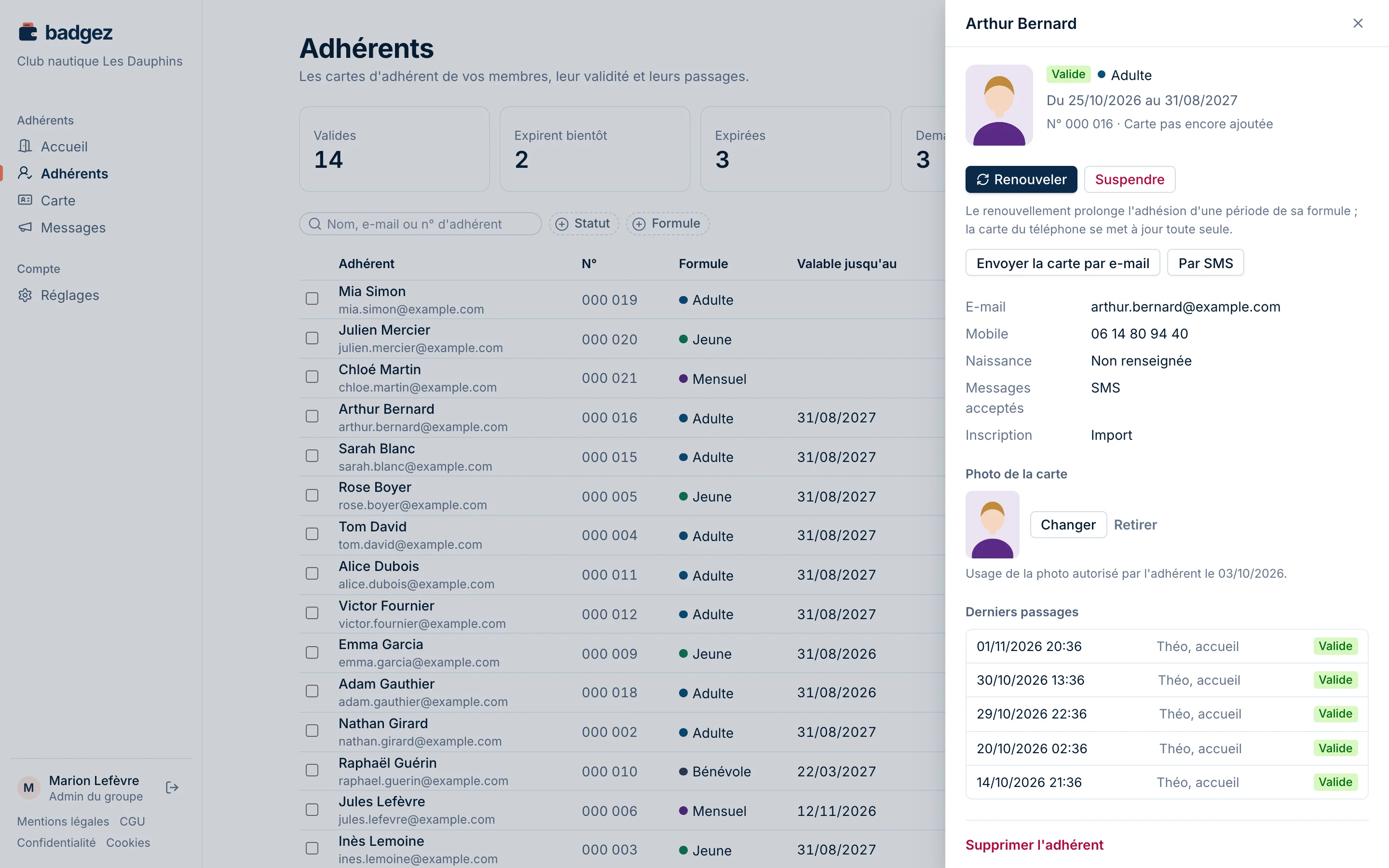
Cliquez sur un adhérent dans la liste. Sa fiche montre sa photo, son statut, sa période, ses coordonnées, les Messages acceptés, son mode d'Inscription et ses Derniers passages (date, personne de l'accueil, statut de la carte).
Renouveler une adhésion
Cliquez sur Renouveler. Si l'adhésion est encore en cours, la nouvelle période la suit sans trou ; si elle a expiré, elle part d'aujourd'hui. Pour une formule à date libre, saisissez d'abord la Nouvelle fin.
Par exemple, avec une saison au 1er septembre, une carte valable jusqu'au 31/08/2027 et renouvelée le 20 août 2027 devient valable jusqu'au 31/08/2028. Renouvelée le 10 octobre 2027, après son expiration, elle repart du 10/10/2027 jusqu'au 31/08/2028. La carte du téléphone se met à jour toute seule, et un nouveau rappel partira avant la nouvelle fin.
Suspendre et rétablir une carte
Suspendre rend la carte non valable tout de suite, sans toucher à ses dates : l'accueil et la carte du téléphone affichent « Suspendue ». Rétablir lui rend son statut normal.
Envoyer la carte
Envoyer la carte par e-mail et Par SMS (actifs si l'e-mail ou le mobile est connu) envoient à l'adhérent le lien personnel de sa carte. Cet envoi ne demande pas son accord pour vos informations ; par SMS, il est décompté de votre crédit SMS.
Changer ou retirer la photo
Si la photo est activée, la partie Photo de la carte affiche la photo et la date de l'autorisation. Pour en mettre une nouvelle, cliquez sur Choisir une photo ou Changer, cochez l'autorisation, puis cliquez sur Enregistrer la photo. Retirer efface la photo aussitôt.
Supprimer un adhérent
En bas de la fiche, cliquez sur Supprimer l'adhérent, puis confirmez avec Supprimer. La carte, la photo, les passages et les messages de l'adhérent sont effacés : c'est définitif, et sa carte n'est plus reconnue à l'accueil.
Agir sur plusieurs adhérents à la fois
Cochez des adhérents dans la liste : une barre propose Renouveler, Envoyer la carte par e-mail, Par SMS, Suspendre et Rétablir. Par exemple, pour renouveler les adhésions expirées :
- Cliquez sur le compteur Expirées pour n'afficher que les cartes expirées.
- Cochez les adhérents à renouveler.
- Cliquez sur Renouveler. Un message confirme le nombre d'adhésions renouvelées.
Le renouvellement groupé refuse les formules à date libre (« Indiquez la nouvelle date de fin pour les formules à date libre ») : renouvelez-les depuis leur fiche. Il refuse aussi les demandes pas encore validées. À l'envoi des cartes, les adhérents sans e-mail ou sans mobile sont comptés à part.
Importer un fichier d'adhérents
- Cliquez sur Importer.
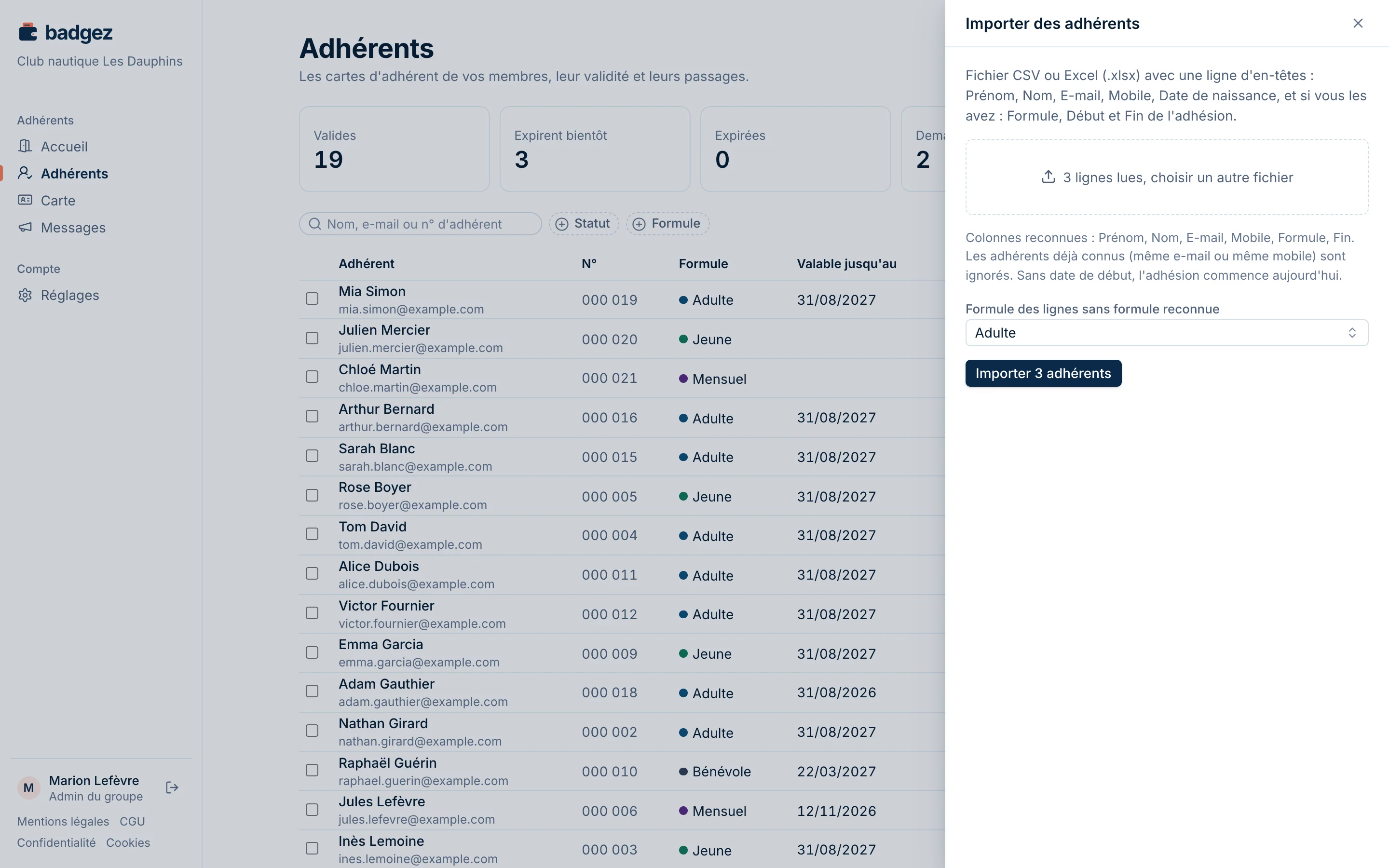
- Cliquez sur Choisir un fichier et sélectionnez un fichier CSV ou Excel (.xlsx) avec une ligne d'en-têtes.
- Vérifiez les colonnes reconnues.
- Choisissez la Formule des lignes sans formule reconnue.
- Cliquez sur le bouton d'import, par exemple Importer 120 adhérents.
- Lisez le résultat : adhérents ajoutés, adhérents déjà connus, et lignes en erreur avec leur numéro.
| Donnée | En-têtes reconnus |
|---|---|
| Prénom (obligatoire) | Prénom |
| Nom (obligatoire) | Nom, Nom de famille |
| E-mail, Mail, Courriel, Adresse e-mail | |
| Mobile | Mobile, Téléphone, Portable, Tel |
| Date de naissance | Date de naissance, Naissance |
| Formule | Formule, Catégorie, Type, Cotisation |
| Début | Début, Date début, Date de début, Début de l'adhésion, Adhésion, Date adhésion |
| Fin | Fin, Date fin, Date de fin, Fin de l'adhésion, Expiration, Validité |
Les majuscules et les accents ne comptent pas, et les dates au format JJ/MM/AAAA sont acceptées. À savoir :
- La formule d'une ligne est reconnue par son nom (Adulte, Jeune…) ; sinon, la formule choisie dans le panneau s'applique.
- Sans début, l'adhésion commence aujourd'hui. La colonne Fin ne sert qu'aux formules à date libre : pour les autres, la fin est calculée par la règle de la formule.
- Un adhérent dont l'e-mail ou le mobile est déjà connu est ignoré. Un fichier compte 5 000 lignes au plus.
- L'import ne reprend pas les accords pour les messages, et les cartes ne sont pas envoyées : sélectionnez les adhérents importés, puis cliquez sur Envoyer la carte par e-mail.
Questions fréquentes
Une personne s'inscrit fin août pour la saison suivante : quel début choisir ?
Avec une saison au 1er septembre, une adhésion qui commence le 20 août se termine le 31 août, onze jours plus tard. Indiquez le 1er septembre en Début : la carte est « À venir » jusqu'à cette date, puis valable toute la saison.