Administration
Réglages du compte
Choisir les usages de Badgez, régler le fuseau horaire, suivre le crédit SMS et retrouver les messages aux salariés, Silae et les admins.
La page Réglages regroupe ce qui vaut pour tout le compte : les usages de Badgez, le fuseau horaire, le crédit SMS, les messages envoyés avec les badges, la connexion à Silae, les assistants IA connectés et la liste des admins. Elle est réservée à l'admin du groupe.
Pour l'ouvrir, cliquez sur Réglages dans le menu, sous Groupe (ou Compte si l'usage Badges salariés n'est pas activé).
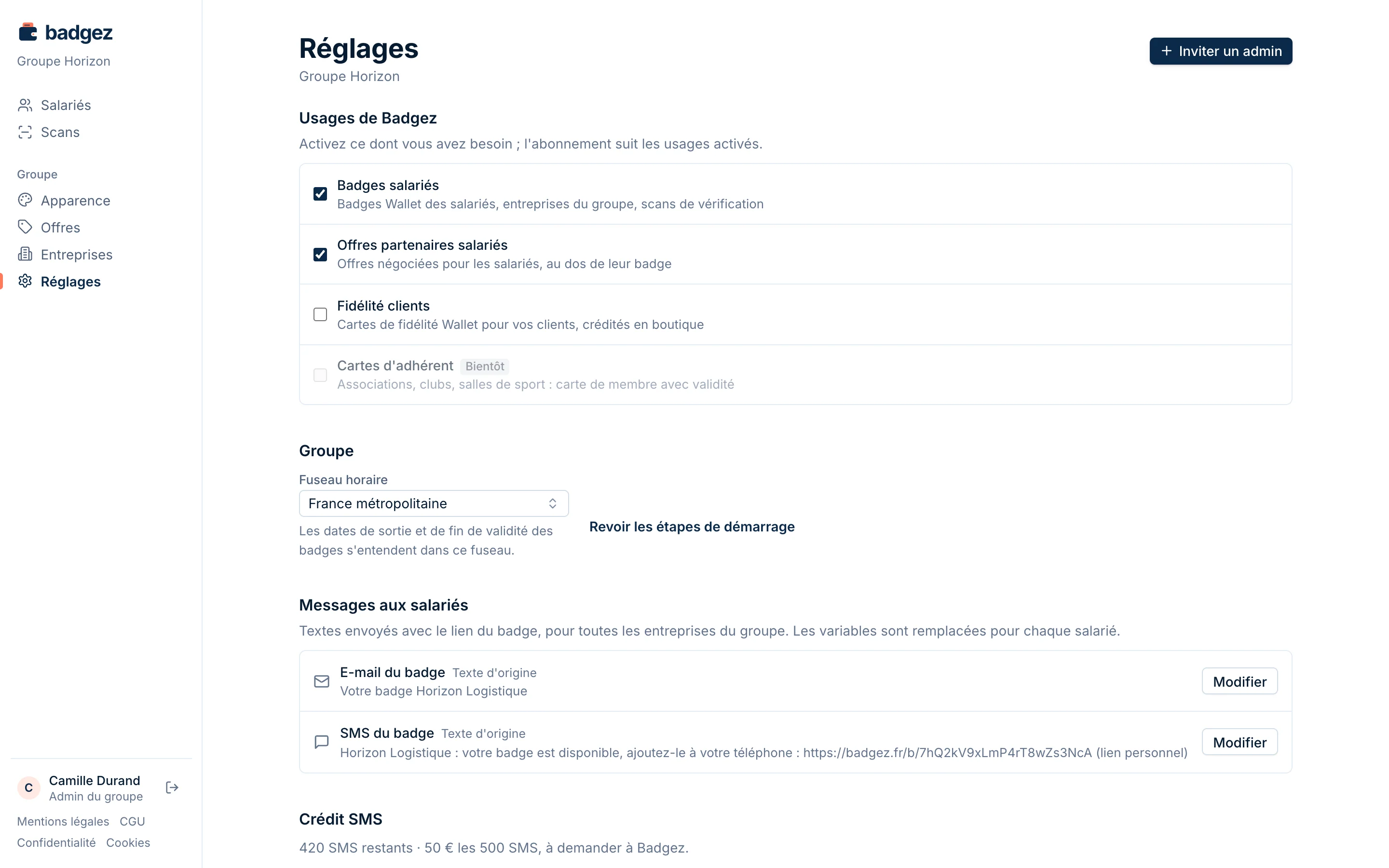
Les sections affichées dépendent des usages activés : Messages aux salariés et Silae Paie n'apparaissent qu'avec l'usage Badges salariés.
Choisir les usages de Badgez
- Ouvrez le menu Réglages.
- Dans la section Usages de Badgez, cochez l'usage à activer ou décochez celui à désactiver.
- Le changement est enregistré tout de suite : un message le confirme, par exemple « Fidélité clients activé ».
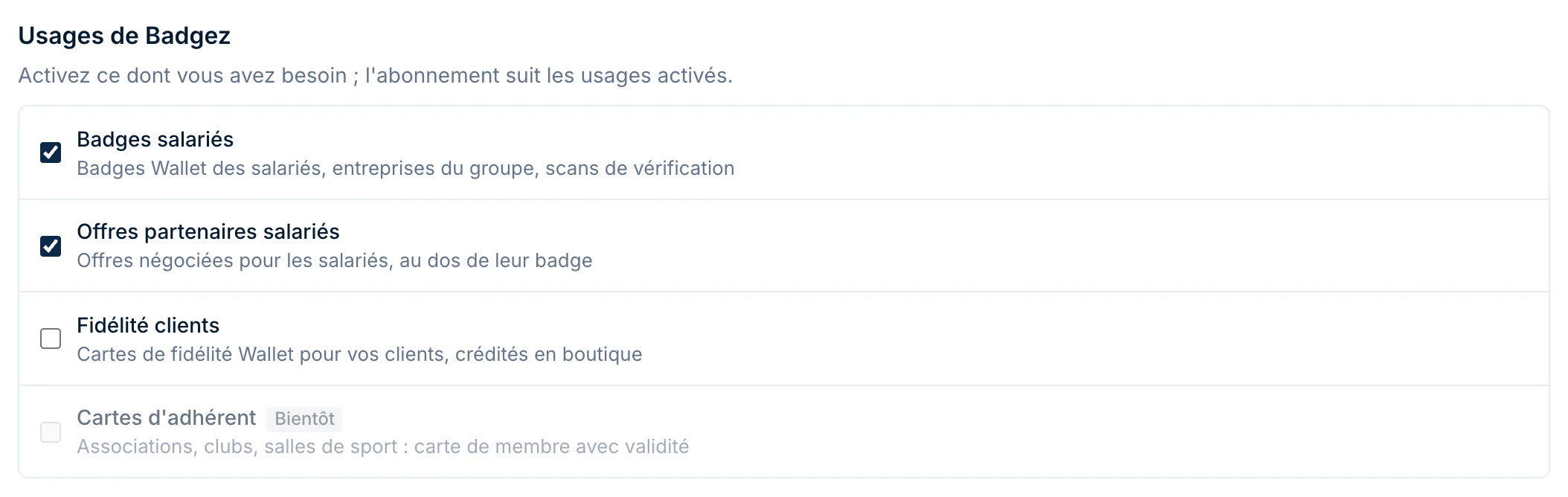
L'abonnement suit les usages activés. Les menus de l'espace s'adaptent aussitôt :
| Usage | Ce qu'il ajoute à l'espace |
|---|---|
| Badges salariés | Les menus Salariés, Scans, Apparence et Entreprises, et la liste Bien démarrer. |
| Offres partenaires salariés | Le menu Offres. |
| Fidélité clients | La partie Fidélité du menu : Caisse, Clients, Carte, Boutiques et vendeurs, Messages. |
| Cartes d'adhérent | La partie Adhérents du menu : Accueil, Adhérents, Carte, Messages, et le rôle Accueil pour inviter les personnes qui contrôlent les cartes à l'entrée. |
Gardez au moins un usage : décocher le dernier affiche « Gardez au moins un usage ». Désactiver un usage retire ses menus, mais ne supprime aucune donnée.
Cette section n'est visible que par l'admin du groupe.
Régler le fuseau horaire
Dans la section Groupe, choisissez le Fuseau horaire de vos salariés. Le choix est enregistré tout de suite (« Fuseau horaire enregistré »).
Les fuseaux proposés : France métropolitaine ; Guadeloupe, Saint-Martin, Saint-Barthélemy ; Martinique ; Guyane ; La Réunion ; Mayotte ; Saint-Pierre-et-Miquelon ; Nouvelle-Calédonie ; Polynésie française ; Wallis-et-Futuna.
Les dates de sortie et de fin de validité des badges s'entendent dans ce fuseau, comme les dates de début et de fin des cartes d'adhérent, et les dates de l'espace d'administration s'affichent dans ce fuseau. Les badges déjà installés sont mis à jour après un changement.
Revoir les étapes de démarrage
À côté du fuseau horaire, le lien Revoir les étapes de démarrage fait réapparaître Bien démarrer dans le menu et ouvre cette page. Utile si vous l'aviez masquée. Voir Premiers pas.
Messages aux salariés
La section Messages aux salariés contient les textes envoyés avec le lien du badge : E-mail du badge et SMS du badge. Ils valent pour toutes les entreprises du groupe. Pour les modifier, voir Remettre les badges.
Crédit SMS
La section Crédit SMS indique le nombre de SMS restants sur votre compte. Ce crédit sert à tous les envois par SMS :
- les badges envoyés par SMS et les messages SMS aux salariés ;
- les cartes de fidélité envoyées par SMS et les messages SMS aux clients ;
- les cartes d'adhérent envoyées par SMS, les rappels de fin d'adhésion par SMS et les messages SMS aux adhérents.
Le crédit est retiré au moment de l'envoi. Un message long compte pour plusieurs SMS. Si le crédit ne suffit pas, l'envoi est refusé et Badgez indique le nombre de SMS nécessaires. Un SMS dont l'envoi échoue définitivement est recrédité.
Le crédit SMS se demande à Badgez (voir Obtenir de l'aide).
Silae Paie
Avec l'usage Badges salariés, la section Silae Paie connecte vos dossiers de paie : les salariés arrivent seuls dans Badgez. Voir Connecter Silae.
Assistants IA
La section Assistants IA (connecteur MCP) donne l'adresse à ajouter dans Claude, ChatGPT ou un autre assistant compatible, et liste les applications autorisées, avec un bouton pour retirer leur accès. Voir Connecteur MCP pour assistants IA.
Administrateurs
En bas de la page, la liste Administrateurs présente les admins du compte et l'état de leur double authentification. Le bouton Inviter un admin, en haut à droite, en ajoute un. Voir Admins, rôles et accès.
Questions fréquentes
Je ne vois pas la page Réglages
Elle est réservée à l'admin du groupe. Un admin RH n'y a pas accès.
Que deviennent mes données si je désactive un usage ?
Elles restent enregistrées. Seuls les menus de cet usage disparaissent ; en réactivant l'usage, vous les retrouvez.
Je ne peux pas inviter de vendeur
L'invitation d'un vendeur demande l'usage Fidélité clients. Activez-le d'abord dans Usages de Badgez.
Je ne peux pas inviter de compte Accueil
Le rôle Accueil demande l'usage Cartes d'adhérent. Activez-le d'abord dans Usages de Badgez : le rôle apparaît alors dans le panneau Inviter un admin.