Badges salariés
Ajouter et gérer les salariés
Ajoutez un salarié, suivez l'état de son badge, programmez sa date de sortie, révoquez ou réactivez son badge, seul ou par sélection.
Le menu Salariés liste les salariés du groupe et l'état de leur badge. L'admin du groupe voit tous les salariés ; un admin RH ne voit que ceux des entreprises qui lui sont confiées.
Consulter la liste
Pour chaque salarié, la liste affiche son nom et son contact, son entreprise, son numéro de badge, sa date d'activation, l'état de son badge (colonne Badge) et son Statut.
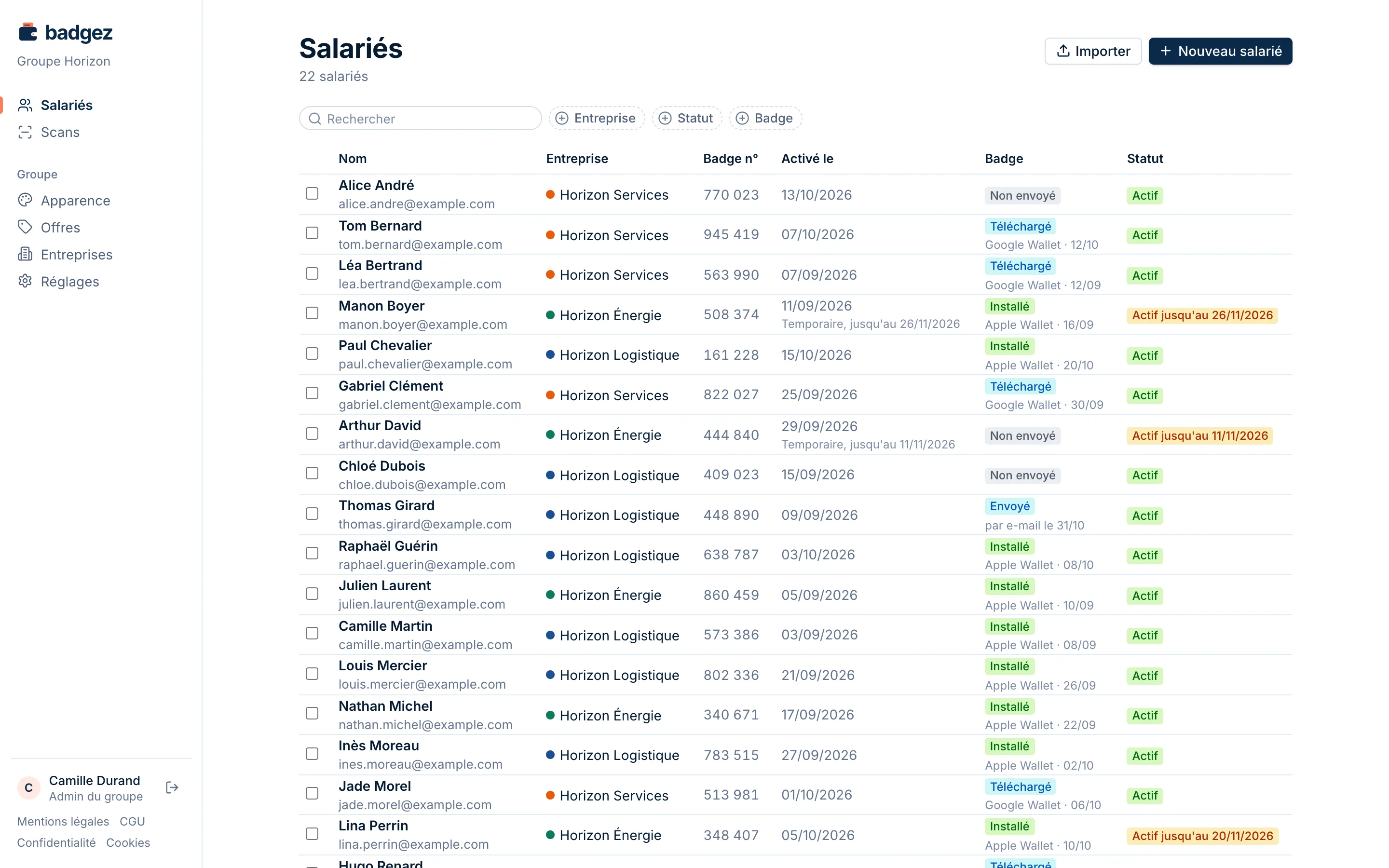
Pour retrouver un salarié :
- tapez dans Rechercher un nom, un prénom, un e-mail, un téléphone ou un numéro de badge ;
- filtrez par Entreprise (si vous en gérez plusieurs), par Statut (« Actif », « Sortie programmée », « Révoqué ») ou par Badge (« Non envoyé », « Envoyé, pas encore installé », « Installé ») ;
- cliquez sur Effacer les filtres pour tout revoir.
La liste affiche 50 salariés par page.
États du badge
| État | Signification |
|---|---|
| Non envoyé | Aucun lien n'a encore été créé pour ce salarié. |
| Envoyé | Un lien attend d'être utilisé. Le canal et la date sont indiqués dessous. |
| Lien expiré | Le dernier lien n'est plus valable et aucun badge n'a été ajouté. |
| Téléchargé | Le salarié a ajouté le badge depuis son lien, sans confirmation d'installation. |
| Installé | Le badge est enregistré dans le Wallet d'un iPhone. |
| Retiré du Wallet | Le salarié a supprimé le badge de son iPhone. |
| Sur 2 téléphones | Le même badge est installé sur un second téléphone. |
Google Wallet ne prévient pas Badgez de l'ajout d'un badge : sur Android, l'état reste « Téléchargé ». Pour envoyer un badge et suivre une alerte « second téléphone », voir Remettre les badges.
Ajouter un salarié
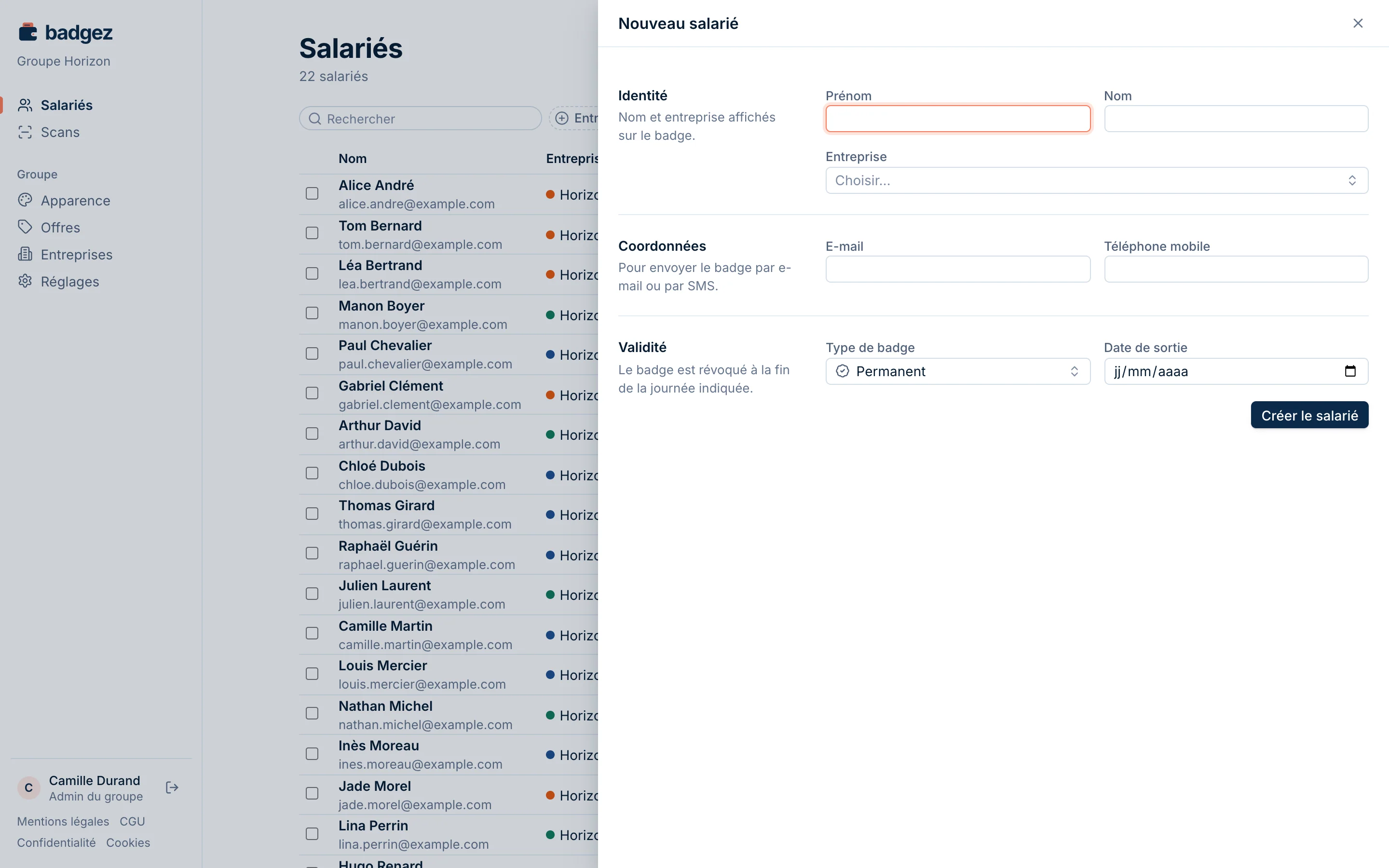
- Ouvrez le menu Salariés, puis cliquez sur Nouveau salarié.
- Dans Identité, renseignez le Prénom, le Nom et l'Entreprise.
- Dans Coordonnées, saisissez l'E-mail ou le Téléphone mobile : ils servent à envoyer le badge.
- Dans Validité, choisissez le Type de badge.
- Cliquez sur Créer le salarié.
Badgez attribue au salarié un numéro de badge de 6 chiffres, tiré au hasard et unique dans le groupe. Le badge n'est pas envoyé à la création : vous choisissez quand le remettre. Si vous avez ajouté des champs libres au badge, ils apparaissent aussi dans Identité.
Pour ajouter beaucoup de salariés d'un coup, voir Importer des salariés.
Badge permanent ou temporaire
- Permanent : le badge reste valable sans limite. Vous pouvez indiquer une Date de sortie : le badge sera révoqué à la fin de cette journée.
- Temporaire : renseignez Valable jusqu'au. Le badge est révoqué automatiquement à la fin de cette journée.
La fin de journée suit le fuseau horaire du groupe, réglé dans Réglages du compte. Dans la liste, un salarié dont la sortie est programmée apparaît en « Actif jusqu'au » suivi de la date.
Modifier un salarié
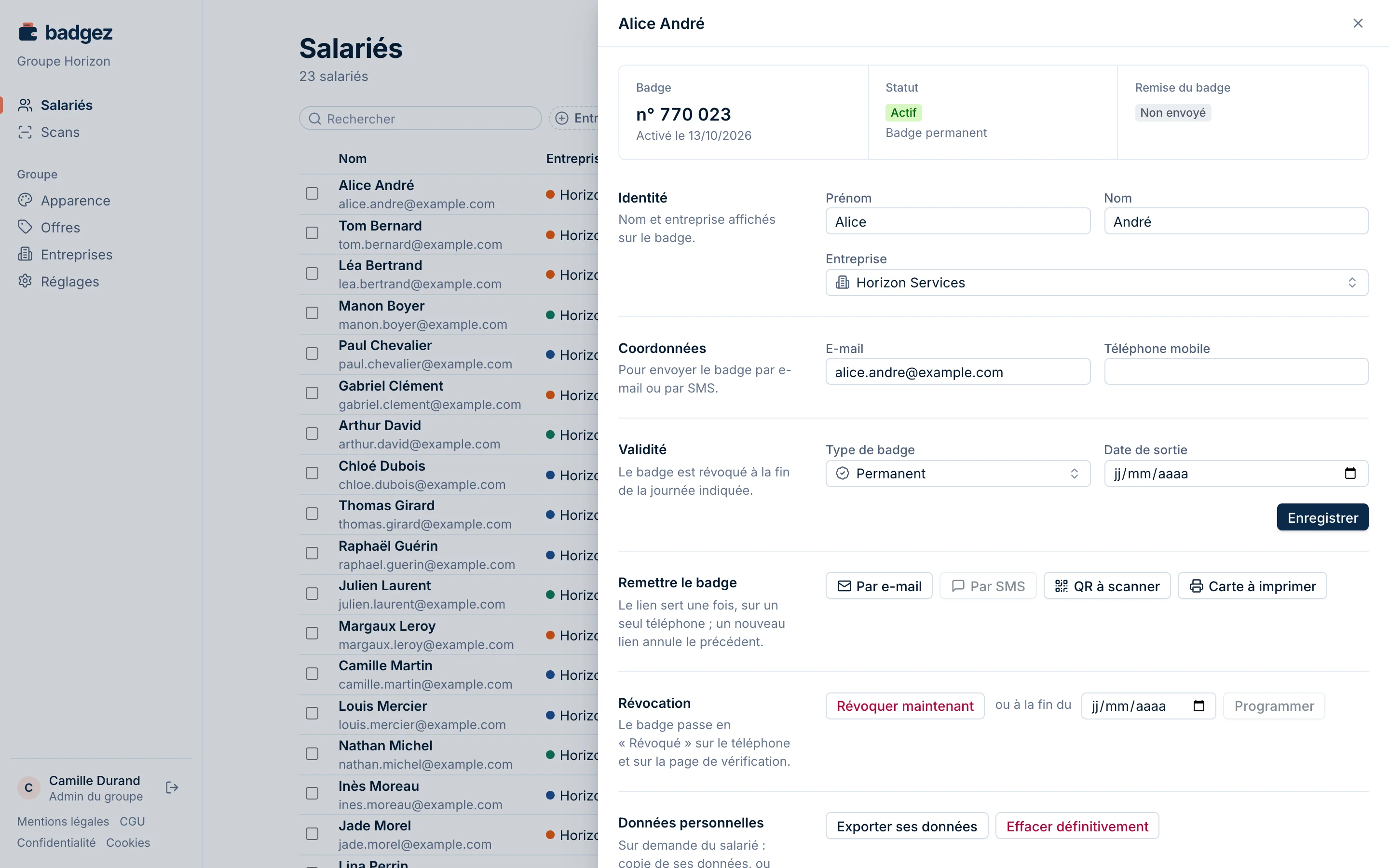
Cliquez sur la ligne d'un salarié pour ouvrir sa fiche. Le haut de la fiche résume son numéro de badge, son statut et la remise du badge. Modifiez les champs, puis cliquez sur Enregistrer : le badge déjà installé se met à jour automatiquement.
Un salarié synchronisé avec la paie l'indique en haut de sa fiche : son nom, ses coordonnées, son entreprise et sa date de sortie suivent Silae (voir Connecter Silae).
Révoquer ou réactiver un badge
Dans la fiche, le bloc Révocation propose deux choix :
- Révoquer maintenant : le badge passe aussitôt en « Révoqué » sur le téléphone et sur la page de vérification ;
- choisir une date après « ou à la fin du », puis cliquer sur Programmer : le badge reste valable jusqu'à la fin de cette journée.
Un badge révoqué reste dans le Wallet du salarié, mais n'affiche plus de code à présenter. Pour le rendre de nouveau valable, ouvrez la fiche et cliquez sur Réactiver : le salarié garde le même numéro de badge. La réactivation annule aussi une sortie programmée.
Agir sur plusieurs salariés
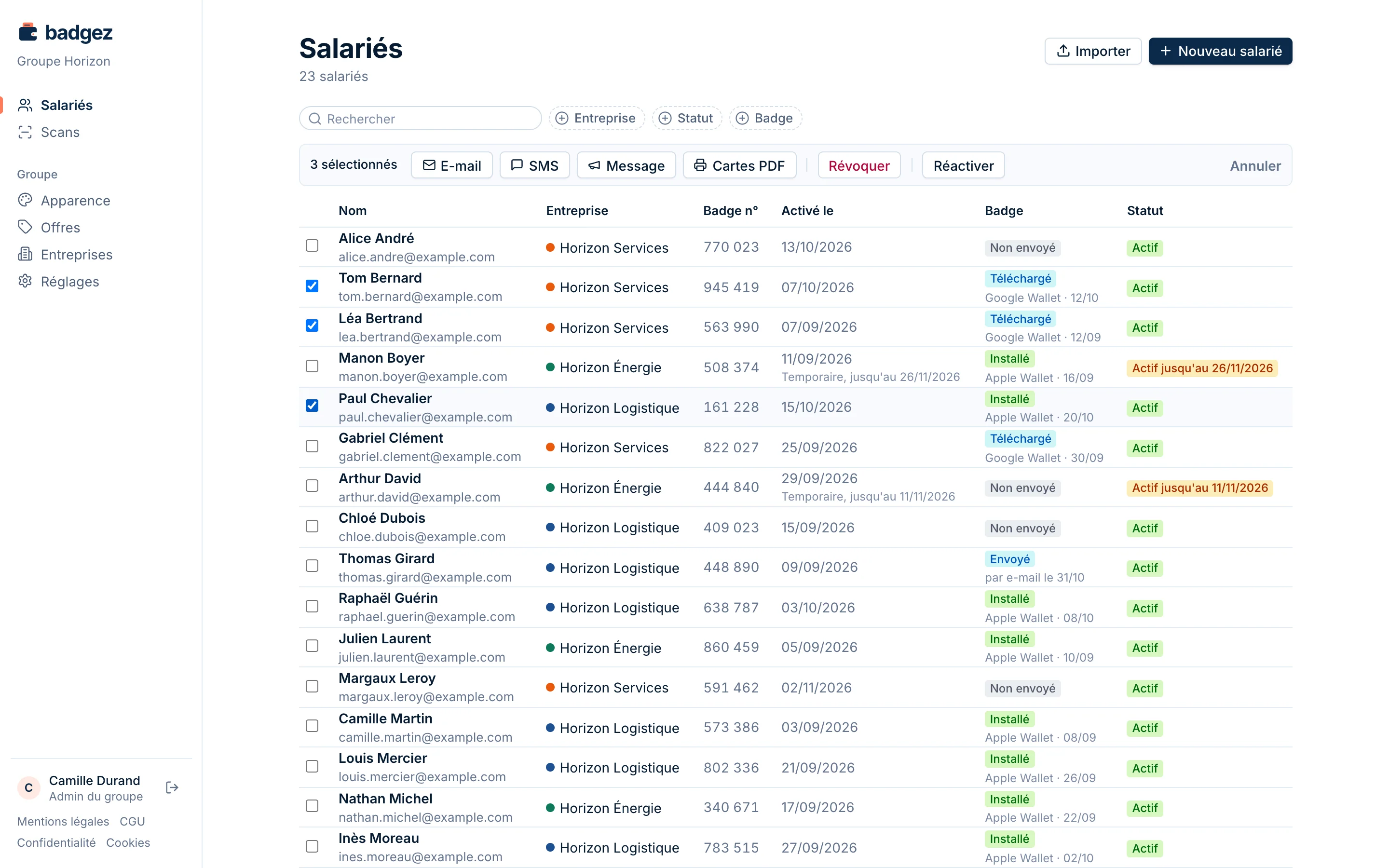
Cochez les salariés voulus, ou Tout sélectionner sur la page. Une barre d'actions apparaît au-dessus de la liste :
- E-mail et SMS : envoyer le badge (voir Remettre les badges) ;
- Message : écrire aux salariés (voir Envoyer un message aux salariés) ;
- Cartes PDF : une planche A4 de 10 cartes à découper, pour les badges actifs de la sélection ;
- Révoquer, puis Confirmer la révocation ;
- Réactiver ;
- Annuler pour vider la sélection.
Après le départ d'un salarié
Les données d'un salarié révoqué sont conservées 12 mois après la révocation, puis supprimées automatiquement : fiche, badges, liens et envois. Ses scans restent dans les statistiques, sans son nom. Une réactivation pendant ce délai annule la suppression.
Si le salarié demande l'effacement de ses données, utilisez Effacer définitivement dans le bloc Données personnelles de sa fiche. Voir Sécurité et données personnelles.
Questions fréquentes
Puis-je choisir le numéro de badge ?
Non. Il est attribué automatiquement, au hasard, pour qu'aucun numéro ne se déduise d'un autre.
Pourquoi une entreprise n'apparaît-elle pas dans la liste ?
Un admin RH ne peut choisir que les entreprises qui lui sont confiées. Une entreprise archivée n'est plus proposée.
Que se passe-t-il si je révoque par erreur ?
Cliquez sur Réactiver dans la fiche, ou sélectionnez les salariés puis Réactiver. Le badge redevient valable : la page de vérification l'indique de nouveau.