Fidélité clients
Utiliser la caisse
Installez la caisse sur votre téléphone, scannez la carte du client, ajoutez des tampons, remettez la récompense et annulez une erreur.
La caisse sert à créditer les cartes de fidélité au comptoir : vous scannez la carte du client, puis vous ajoutez ses tampons ou lui remettez sa récompense. Les vendeurs arrivent directement sur la caisse en se connectant ; les admins du compte l'ouvrent depuis le menu Caisse. Elle fonctionne sur téléphone et sur ordinateur.
Installer la caisse sur votre téléphone
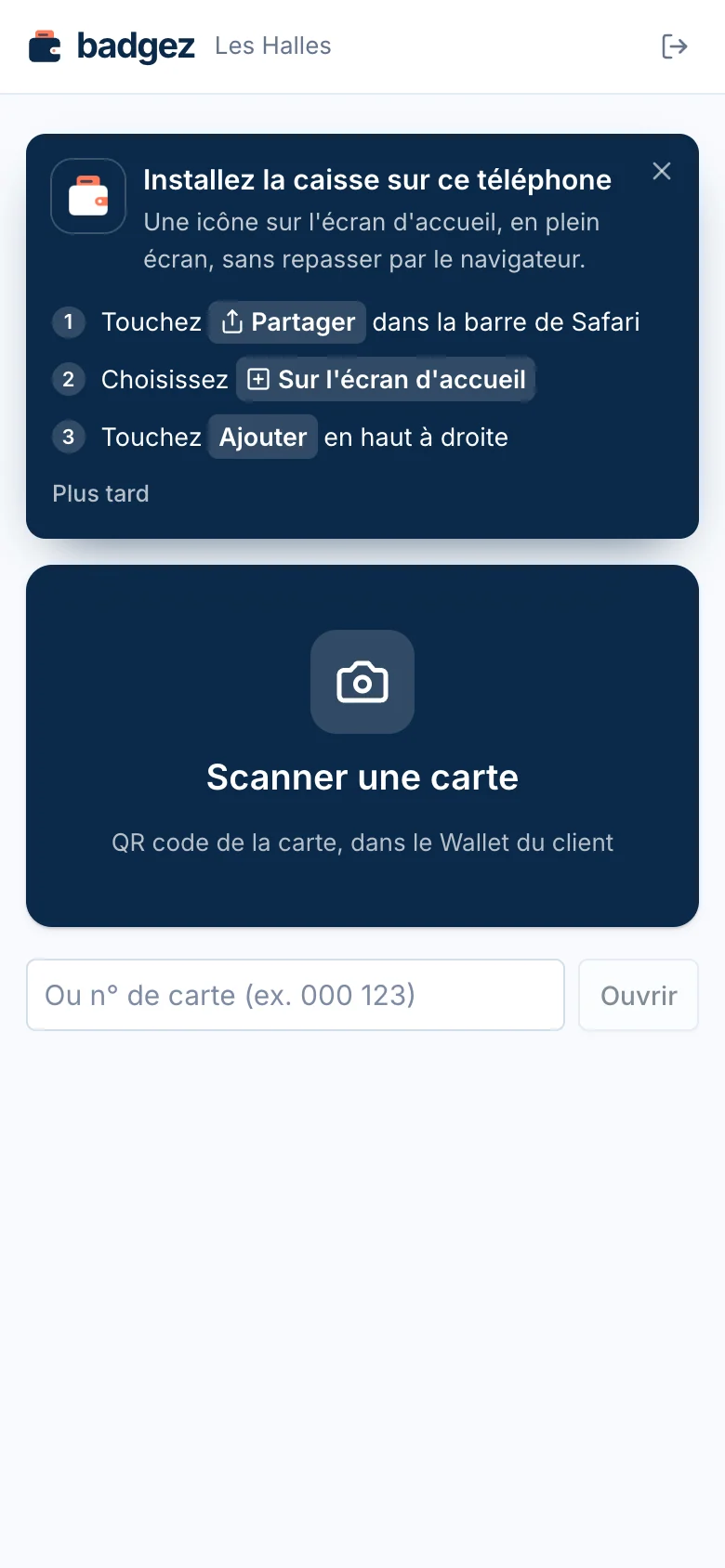
Sur un téléphone, la caisse propose de s'installer comme une application : une icône « Caisse » sur l'écran d'accueil, qui s'ouvre en plein écran directement sur la caisse, sans repasser par le navigateur. Le bandeau « Installez la caisse sur ce téléphone » s'affiche en haut de la caisse.
Sur Android
- Touchez Installer l'application dans le bandeau, puis confirmez.
- Si ce bouton n'apparaît pas, touchez le menu à trois points en haut à droite du navigateur, puis choisissez Installer l'application ou Ajouter à l'écran d'accueil.
Sur iPhone
- Ouvrez la caisse dans Safari.
- Touchez Partager dans la barre de Safari.
- Choisissez Sur l'écran d'accueil.
- Touchez Ajouter en haut à droite.
Le lien Plus tard masque le bandeau pendant 14 jours sur ce téléphone.
Choisir sa boutique
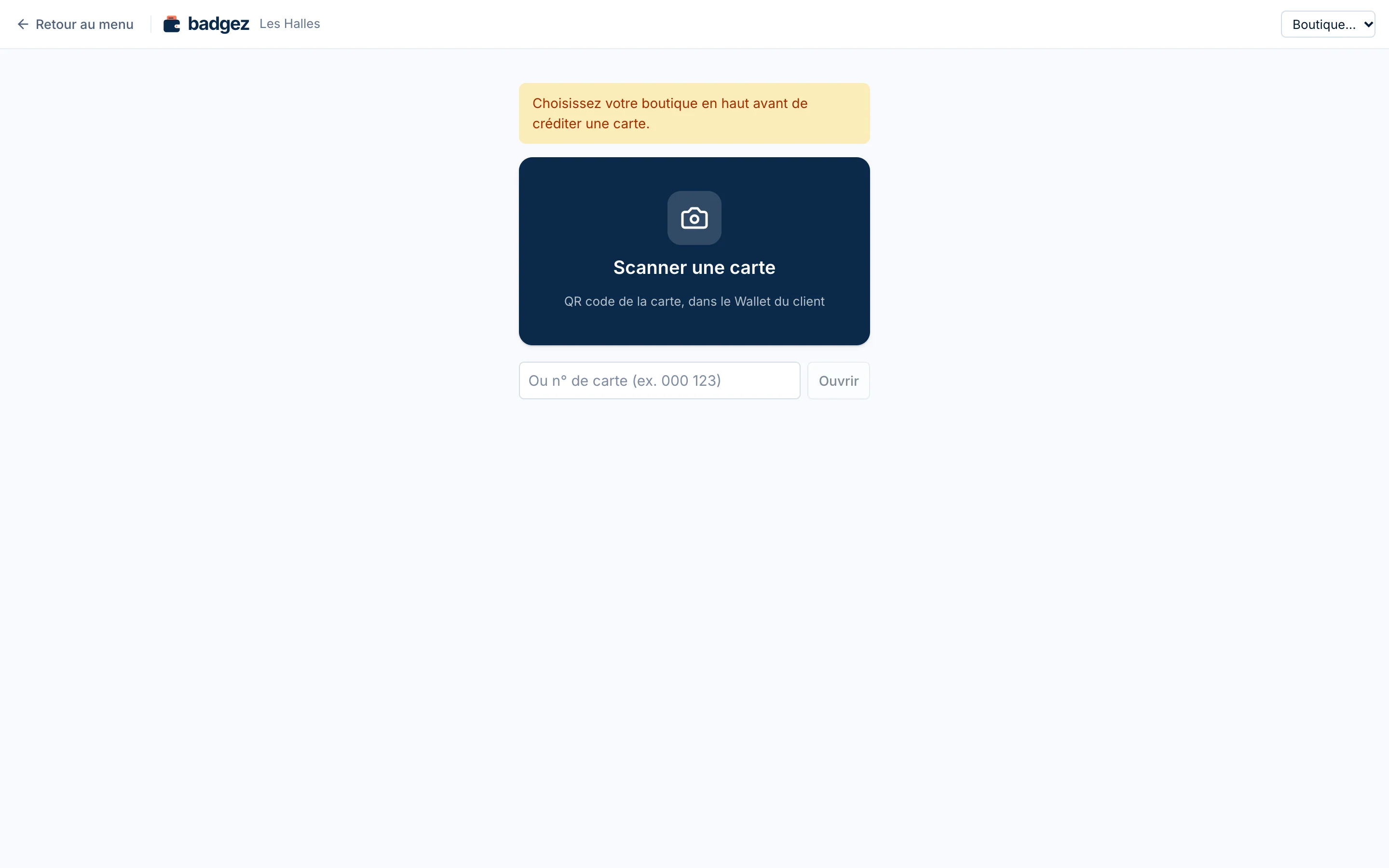
Si vous pouvez créditer les cartes dans plusieurs boutiques, une liste Boutique… s'affiche en haut de la caisse. Choisissez la boutique où vous vous trouvez avant de créditer une carte : tant qu'aucune n'est choisie, la caisse affiche « Choisissez votre boutique en haut avant de créditer une carte. » Votre choix est gardé sur cet appareil. Avec une seule boutique, elle est choisie d'office.
Ouvrir la carte d'un client
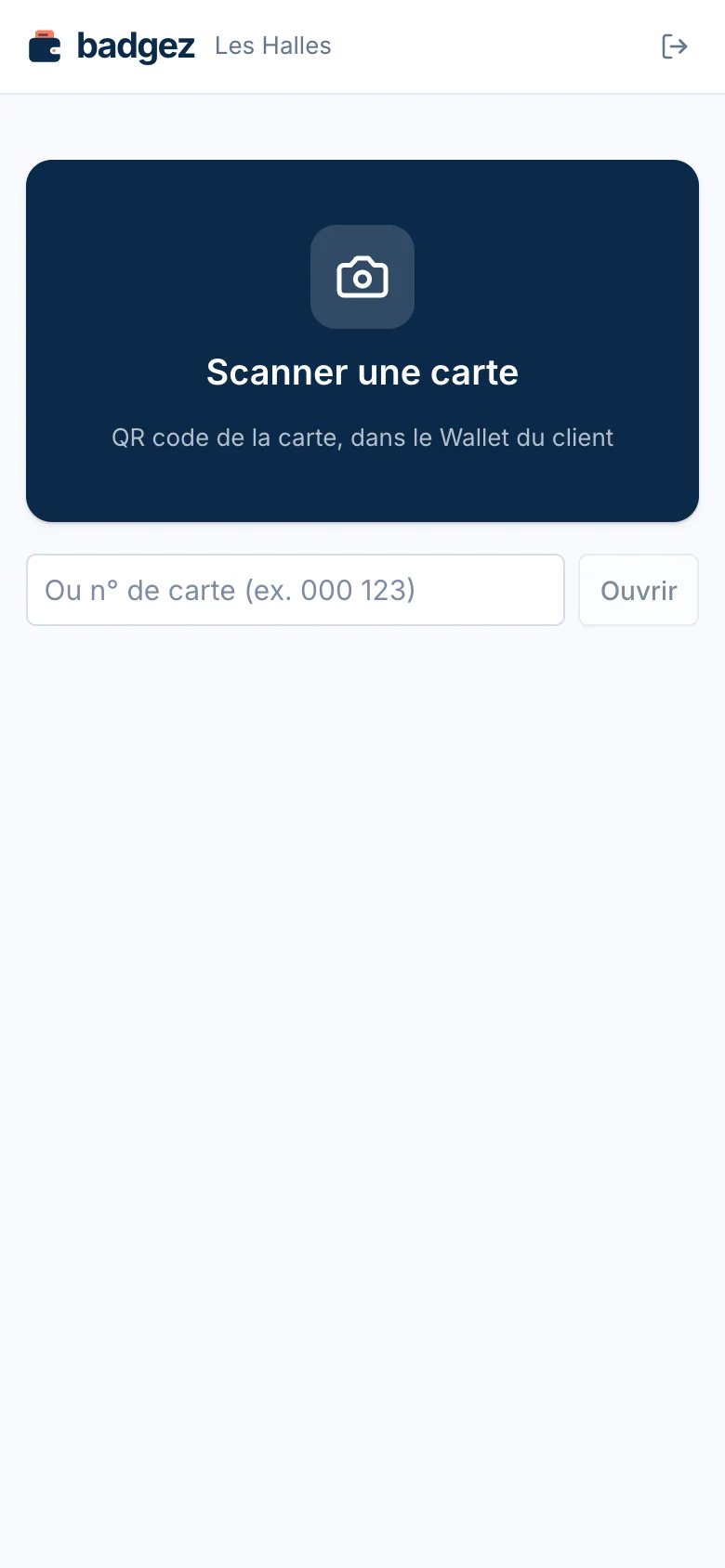
- Touchez Scanner une carte.
- Si le navigateur le demande, autorisez l'accès à l'appareil photo.
- Visez le QR code de la carte, dans le Wallet du client. La carte s'ouvre dès que le code est lu.
Si le QR code ne passe pas, saisissez le numéro de la carte, affiché sous le QR code (par exemple 000 123), dans le champ Ou n° de carte (ex. 000 123), puis touchez Ouvrir.
Vous pouvez aussi scanner la carte avec l'appareil photo de votre téléphone, hors de la caisse : le QR code ouvre directement la caisse sur la carte du client, après connexion si besoin.
La carte ouverte affiche le prénom du client et l'initiale de son nom, son numéro, ses tampons et ce qu'il lui reste avant la récompense.
Ajouter des tampons
- Carte ouverte, réglez le nombre de tampons avec les boutons moins et plus (1 au départ, 10 au plus en une fois).
- Touchez le bouton d'ajout, par exemple Ajouter 1 tampon.
- Un bandeau vert confirme l'opération, et la carte du client se met à jour dans son Wallet.
Chaque ajout compte pour un passage, quel que soit le nombre de tampons. Pour passer au client suivant, touchez Carte suivante : l'appareil photo se rouvre.
Remettre la récompense
Quand la carte est pleine, la caisse affiche « Récompense disponible » avec la récompense. Si sa carte est dans son Wallet, le client reçoit aussi une notification sur son téléphone.
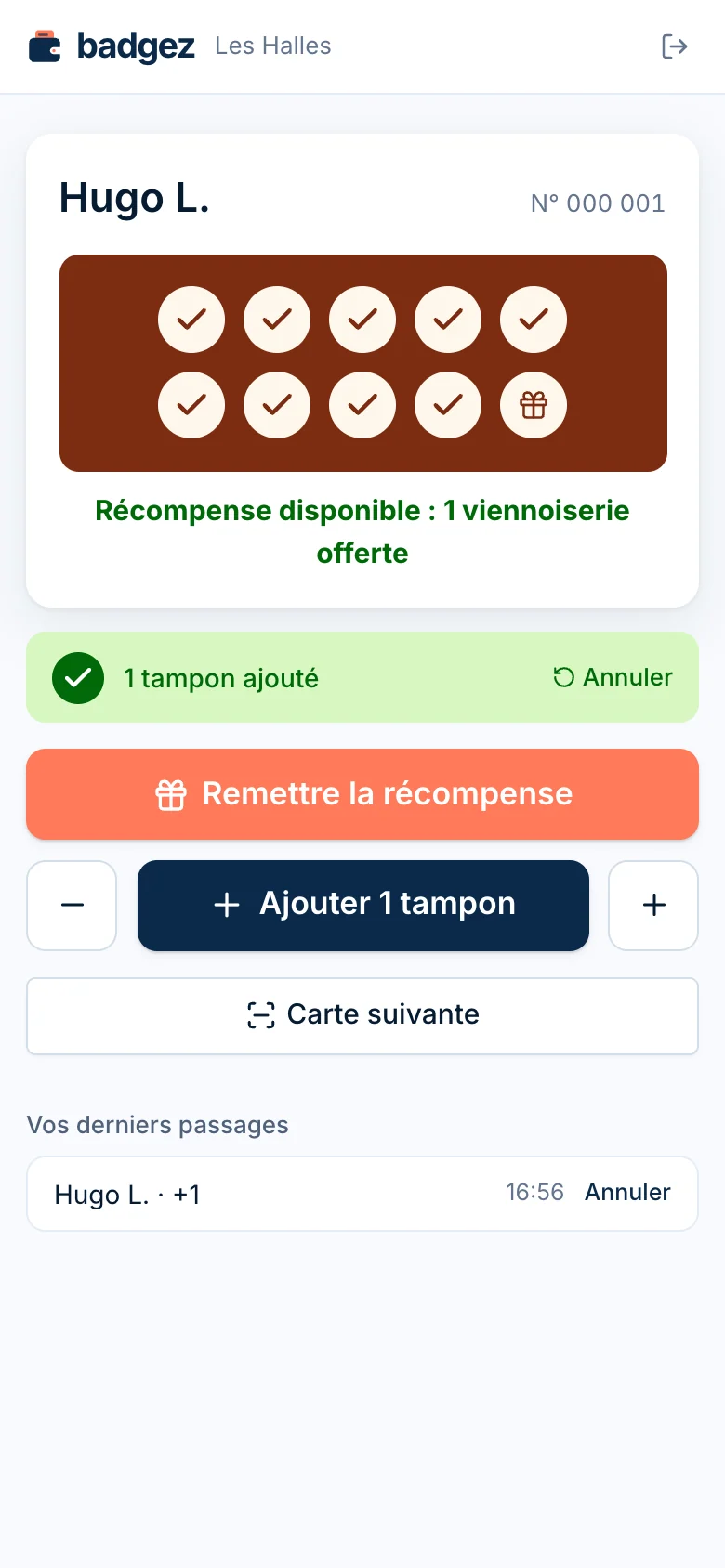
- Touchez Remettre la récompense.
- Le bandeau « Récompense remise » s'affiche et la carte repart pour un nouveau tour.
Les tampons ajoutés au-delà du total ne sont pas perdus : la caisse indique les tampons d'avance pour la carte suivante. Si un client a cumulé plusieurs récompenses, chaque appui sur le bouton en remet une. Une même récompense ne peut pas être validée deux fois, même par deux vendeurs en même temps.
Annuler une erreur
Juste après un ajout de tampons ou une remise de récompense, touchez Annuler dans le bandeau vert.
La liste Vos derniers passages, en bas de la caisse, montre vos opérations des dernières 24 heures. Un lien Annuler reste disponible à côté de chaque passage pendant 5 minutes. Les passages annulés apparaissent barrés.
Vous ne pouvez annuler que vos propres opérations. Après 5 minutes, la caisse répond « Cette opération ne peut plus être annulée » : un admin corrige alors les tampons depuis la fiche du client (voir Inscrire et suivre ses clients).
Utiliser la caisse sur ordinateur
Sur ordinateur, un admin retrouve en haut à gauche le lien Retour au menu, qui ramène au menu Clients. Sur téléphone, la caisse fonctionne comme une application à part : elle n'a pas ce lien, mais un bouton pour se déconnecter.
Questions fréquentes
L'appareil photo ne s'ouvre pas : que faire ?
La caisse affiche « Caméra indisponible ». Autorisez l'appareil photo dans les réglages du navigateur, ou ouvrez la carte par son numéro.
Que voit un client qui scanne lui-même le QR code de sa carte ?
Seulement une page de connexion. Il ne peut pas s'ajouter de tampons.
Puis-je ajouter plus de 10 tampons à la fois ?
Non, 10 tampons au plus par ajout. Pour une correction plus importante, un admin ajuste les tampons depuis la fiche du client.